☆
 当前位置:学海荡舟 -> 电脑乐园 -> Word 97 当前位置:学海荡舟 -> 电脑乐园 -> Word 97 |
一、Word 97的基本功能
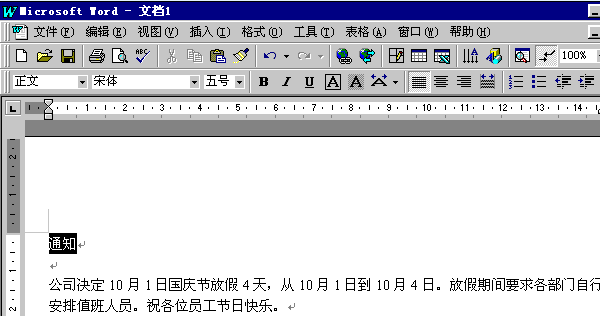
|  | 设置字体 现在通知已经写好了,通知的字现在都比较小,一张纸才用了一点点,让我们先排一下版,让通知占满一页纸。首先将标题“通知”的文字设置大一些。先用鼠标移动到“通知”前,按住鼠标左键,向右移动鼠标,此时“通知”两个字被选定了。
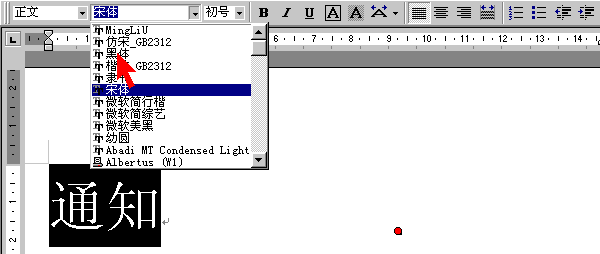
然后用鼠标移动到“工具栏”中的“字号”上,“字号”栏中写着“五号”,它表示字的大小,单击下拉箭头,弹出一个选择菜单,其中列有“初号”、“小初”、“一号”等字号,其中“初号”比较大,“小初”要稍小一些,这里选择“初号”。 标题已经变大了,为了让标题更醒目一些,我们把它的字体改成“黑体”,用鼠标单击“字体”选单的下拉箭头,选择其中的“黑体”。
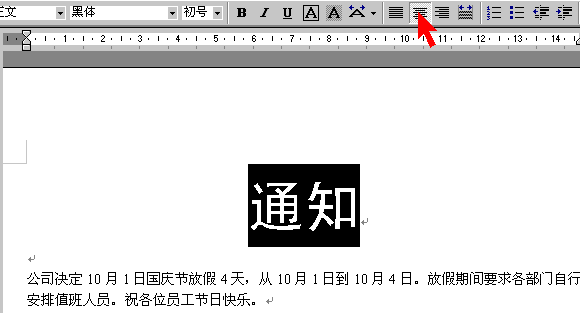
通常我们都要让文章的标题放在纸张的中间位置,用鼠标单击“工具栏”中的“居中”按钮,立刻“通知”两字自动摆放到了中间位置。
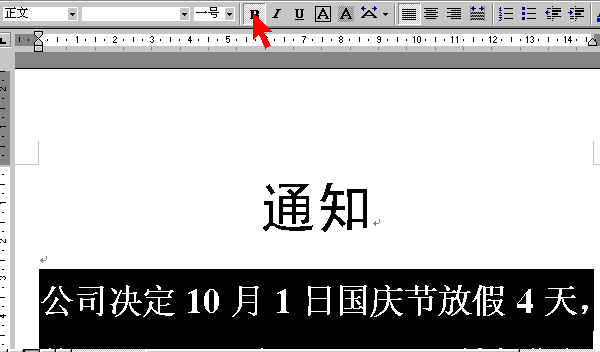
下面我们再设置一下通知正文的大小,将鼠标移动到正文的开始位置,按住鼠标左键,移动鼠标到正文的最后“祝各位员工节日快乐。”处,将正文全部选定,然后单击“字号”下拉选单,选择“一号”字。只是文字的笔划有些细,再用鼠标单击一下“工具栏”中的“加粗”按钮。正文文字的笔划立刻就变粗了,现在看上去已经漂亮多了。
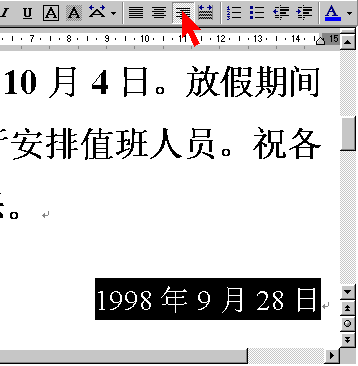
还剩下日期,向下拖动窗口的滚动条,选定日期,然后将其设置为“二号”字,再单击“工具栏”中的“右对齐”按钮,使日期靠页面的右边界对齐。
|