当前位置:学海荡舟 -> 电脑乐园 -> 教师篇 当前位置:学海荡舟 -> 电脑乐园 -> 教师篇 |
一、教案的制作 | |
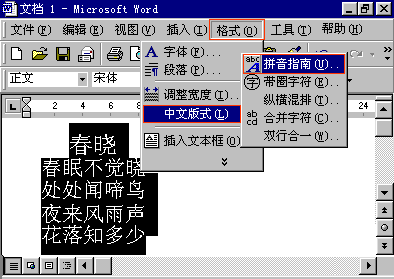
教师篇 ----常见问题解答 1) 如何输入汉语拼音?
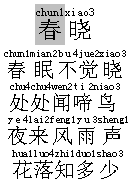
在“拼音指南”对话框中,我们惊喜地发现,所选的文字都被标注上拼音了。拖动滚动条,可以发现“不觉”、“处处”等都是被当做词来标注拼音的。由于字母上不能标注音调,所以在每个字拼音的后面用数字标出了音调。
单击“确定”按钮,拼音标注完了。
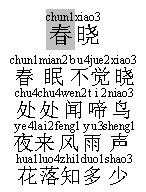
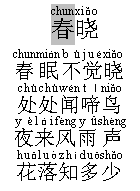
我们发现拼音字母太小了,有些看不清楚。下面做些改进,选中四行诗,单击“格式”菜单中的“中文版式”项,选取“拼音指南”命令,在弹出的对话框中,将“字体”设为“Times New Roman”,“字号”设为9号字,单击“确定”按钮,效果好多了。同理我们对标题拼音也做相应的调整,调整后的效果是这样的。
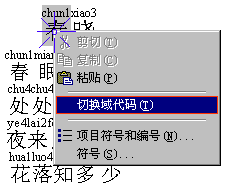
下面我们对拼音做进一步调整:选中标题中的“春”字,然后单击鼠标右键,选择“切换域代码”命令。
这时“春”字变为域代码的形式。
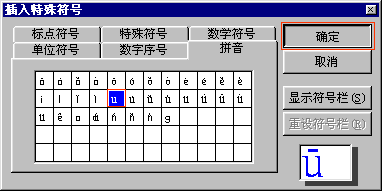
选中“chun1”中的“u”,然后单击“插入”菜单,选择“特殊符号”命令,单击“拼音”选项卡,选择“ū”。
单击“确定”按钮。去掉拼音后面的“1”,单击鼠标右键,选择“切换域代码”命令,拼音的声调就标注好了。 按照上面的方法,我们可以将所有的拼音都调整一下,最终的效果就是这个样子。
|