当前位置:学海荡舟 -> 电脑乐园 -> PageMaker 当前位置:学海荡舟 -> 电脑乐园 -> PageMaker |
初识PageMaker
| |
|
第三节 从头开始创建一个出版物(三) 第三步:调整正文:
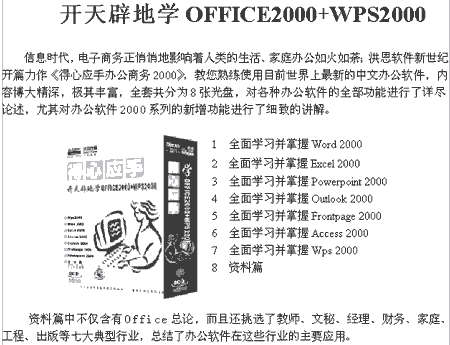
第四步:置入图片: 在PageMaker中,我们还可以置入一些图片来丰富我们的出版物。 选择“文件”菜单,点击“置入”,在弹出的“置入”对话框中选择要置入的文件,在这里我们选择“得心应手1.jpg”,单击“确定”就可以了。 在这里要注意的是,如果只是普通的黑白印刷的图书,在置入插图的时候,可以先在Photoshop等图形处理软件中把图片转为灰度,还可以根据需要改变一下亮度和对比度,这样打印出来的黑白图会更清晰一些。另外一个优点就是把图片转为黑白的之后,可以减小生成的PageMaker文件的尺寸。这一点是很重要的。 最后,我们可以对整个出版物进行一些修饰。这样,一个简单的出版物就算基本完成了。怎么样,你跟着我们一起做下来了吗?
|
|



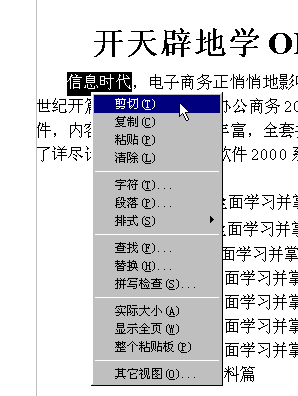 我们可以利用剪切功能修整文字。如果文字中有不好调整的部分,比如我们现在看到的这个文件中的“信息时代”不好调整,就可以将其剪切下来,分成单独的一块文字。剪切的方法很简单,先激活“T”文字工具,选中要被剪切的文字,单击右键,在快捷菜单中选择“剪切”,或点击“帮助”菜单,选择“剪切”。这样,这段文字即被转移到“剪贴板”上(注:PageMaker在工作状态时隐藏着一个剪贴板)。使用文字工具在新的位置上单击,从快捷菜单上选择“粘贴”,将刚才剪切掉的文字粘贴到新的位置上。激活“选择”工具,将新的“文字块”调整到合适的位置就可以了。