 当前位置:学海荡舟 -> 电脑乐园 -> PageMaker 当前位置:学海荡舟 -> 电脑乐园 -> PageMaker |
初识PageMaker
| |
|
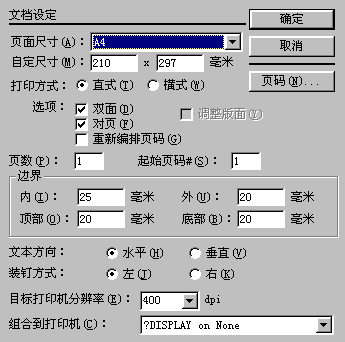
第三节 从头开始创建一个出版物(一) 见识了PageMaker 6.5文件之后,我们现在从头开始创建一个简单的出版物。 启动PageMaker 6.5后,先要创建一个新的P65文件。点击“文件”菜单,选择“新建”(快捷键Ctrl+N),这时就会弹出“文档设定”对话框。点击“页面尺寸”旁边的下拉箭头,在这里可以选择要建立文档的页面尺寸,我们选择“A4”,选好后在下面的“自定尺寸”中就出现了“A4”的尺寸。
如果列表中尺寸都不符合要求,还可以选择“自定义”,然后在“自定尺寸”中输入想要的尺寸值。 在下面还可以设定“打印方式”、“页数”、“边界”、“文本方向”、“装订方式”、“目标打印机分辨率”和“组合到的打印机”等。这里我们都取缺省值。设置好后点击“确定”按钮,PageMaker就会按我们的要求建立一个出版物的雏形,我们就可以开始出版物的编辑工作了。 下面我们一步步开始编缉这个出版物。 第一步:确定标题:
双击标题文字,令文字处于高亮显示状态下(即将文字选中),点击
如果需要把标题变为加粗的文字,再点击 在“文字”控制面板中可以看到将设定好为“大标题”的排式,字号为“24”,字体为“宋体”。
如果认为英文和数字“OFFICE2000+WPS2000”采用默认的宋体不够美观的话,可以将其选择为英文字体“Times New Roman”。 这时标题就做好了;怎么样,满意吗?
|
|



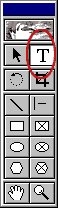 选择工具面板中的“T”(即文字工具),在页面上部点一下,这时我们看到在页面的左边缘上有一个光标在闪烁,这表明我们已经可以输入标题了。输入标题“开天辟地学OFFICE2000+WPS2000”,点击菜单命令“视图”,选择“显示全页(或实际大小)”(快捷键Ctrl+1),这时页面就变为全页显示,这样的好处是便于观察,能够清楚地看到标题在页面中的位置。
 按钮,将控制面板切换为“排式控制面板”,在“排式”文本框中选择“大标题”。再点击下面的
 按钮将标题居中。由于选好大标题后,又将标题居中,已经改变了默认的大标题排式,所以在“排式”文本框中的“大标题”后面多了一个“+”号。
 按钮,将控制面板切换回“文字”控制面板,点击
 ,就将标题变粗了。
