当前位置学海荡舟 -> 电脑乐园 -> 家庭篇

家庭篇  

一、贺卡的制作
二、家庭年历的制作
三、家庭日常费用管理
四、制作家庭画册
五、常见问题解答
 1.哪些组件能制作主页?
 2.如何制作幻灯片贺卡?
 3.如何制作个人名片?


五、常见问题解答

3)如何制作个人名片?

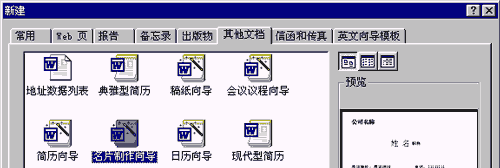
  如果您有时间,可以自己做张名片。用打印机将做好的名片打印出来,既省钱又学会了一手,真是一举两得。在WORD中,单击“文件”菜单中的“新建”按钮,在弹出的对话框中,单击“其他文档”选项卡,单击“名片制作向导”图标,然后单击“确定”按钮。

选择名片制作向导

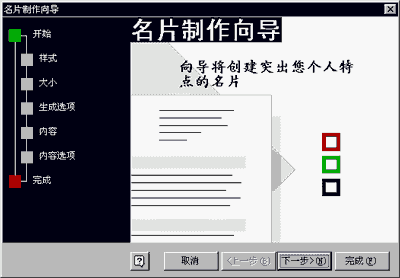
  稍等一会儿,“名片制作向导”对话框出现了,我们根据向导的提示,一步一步地制作名片。

“名片制作向导”对话框

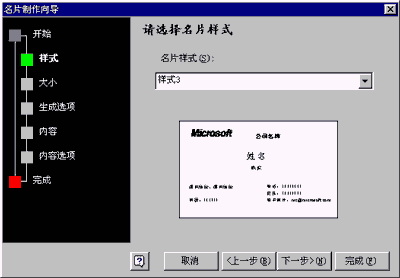
  单击“下一步”按钮,向导提示我们选择一种名片样式,单击下拉列表框,选择“样式3”,下面就显示出所选样式的预览图。

选择名片样式

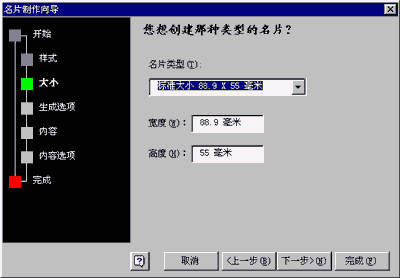
  单击“下一步”按钮,这一步要求选择名片的类型,其实也就是名片的尺寸,如果您想让自己的名片“兼容性”更好,就不要改变尺寸。

选择名片类型

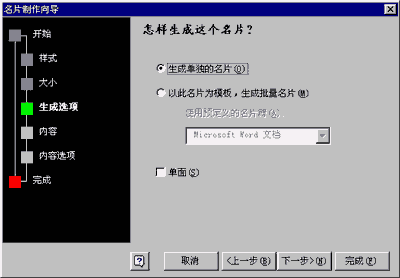
  单击“下一步”按钮,这时向导问我们“怎样生成这个名片”,如果只生成一张名片,就不做改动。

生成选项

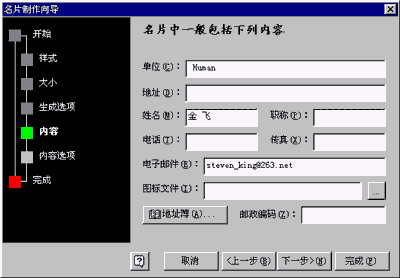
  向导又让我们填写名片的内容,如果您的OUTLOOK 2000中存有现成的地址簿,就不用一项一项地填了。单击“地址簿”按钮,选择一个名字,单击“确定”按钮,地址簿的内容就填在画面上了。

名片内容

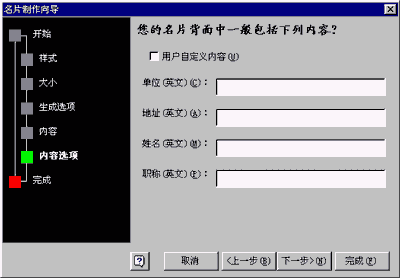
  单击“下一步”按钮,填上名片背面的内容。

名片背面内容

  再单击“下一步”按钮,单击“完成”按钮。

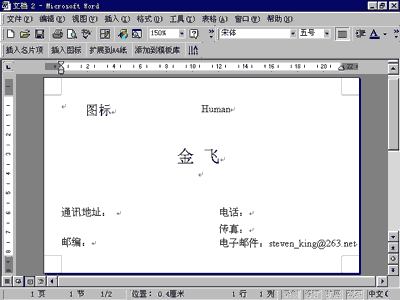
做好的名片

  看,名片做好了。如果您想对内容做些修改,直接在窗口相应位置处单击鼠标,然后进行更改。窗口中还出现了“名片制作向导”工具栏,可以对名片进一步处理,比如添加图标,或是将做好的名片存为模板等。最后将名片打印出来,怎么样,挺漂亮吧?

上一节