| 3)添加链接动作 在所有照片都插入到幻灯片中后,就可以添加目录页了。在第一张幻灯片前插入一张空白幻灯片,插入一张图片作为背景,并在“图片”工具栏中将这张图片作成水印效果。 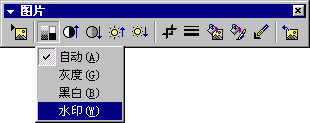
为使这一背景不对所有幻灯片起作用,在“背景”对话框中要选择“应用”按钮,而不要选择“全部应用”。单击“绘图”工具栏上的“文本框”按钮,在幻灯片中拖出一个文本框,然后在里面输入图片的名称。选中一个图片标题文字——“舒展的心”,然后单击鼠标右键,选择“动作设置”命令,弹出“动作设置”对话框,选择“超级链接到”单选钮,从下拉列表框中选择“幻灯片”命令, 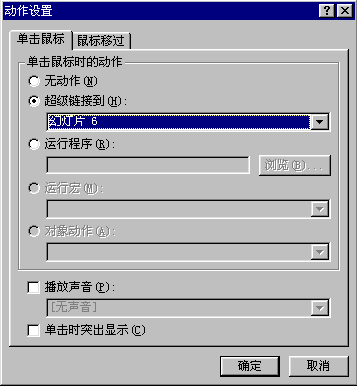
选择要链接到的幻灯片标题——“幻灯片6”,单击“确定”按钮,再单击“确定”。 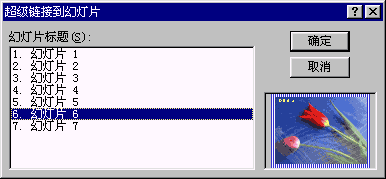
动作设置完成了。在放映幻灯片时,只要单击“舒展的心”,就会切换到第六张幻灯片,展现出这张图片。 ☆4)插入艺术字 单击“绘图”工具栏上的“插入艺术字”按钮,选取一种竖排形式的艺术字样式, 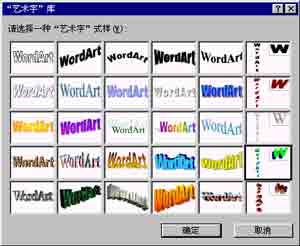
然后输入画册名“家庭画册”,字体设置为汉鼎繁古印,如果机器中没装这样的字体,也可设置为隶书,单击“确定”按钮完成艺术字的插入。 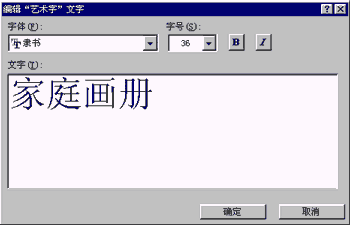
单击“艺术字”工具栏中的“设置艺术字格式”按钮,设置填充色和线条颜色,然后单击“确定”按钮。调整艺术字的大小和位置,使其在合适的位置。 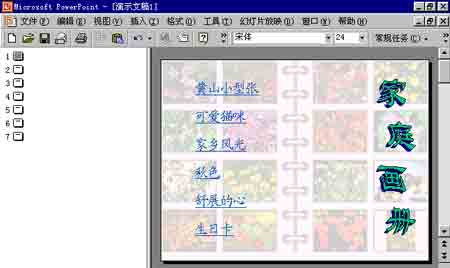
☆举一反三 通过家庭画册的制作,希望您能掌握它的做法,并按自己的想法,设计出具有特色的家庭相册、书法作品集等,甚至可以制作电子书、卡拉OK歌曲集等。这样,您不但可以将有保存价值的东西做成电子版,进行长久保存,还可以提高您的计算机水平,培养生活情趣。 上一节 下一节 | 
