| 家庭篇 |  | | 一、贺卡的制作
1.页面设置
2.边框的使用
3.填充纹理
4.插入艺术字
5.插入图片
6.设置透明色
7.文本框的使用
二、家庭年历的制作
三、家庭日常费用管理
四、制作家庭画册
五、常见问题解答
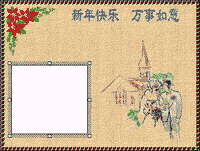
| | | 4.插入艺术字 单击“绘图”工具栏上的“插入艺术字”按钮,选取中意的艺术字样式,然后输入贺词贺词“新年快乐 万事如意”,字体设置为汉鼎繁彩云,如果机器中没装这样的字体,也可设置为隶书,单击“确定”按钮完成艺术字的插入。调整艺术字的大小和位置,使其在合适的位置。, ☆5.插入图片 单击“插入”菜单中的“图片”,选取“来自文件”命令,选取一个漂亮的图片,插入到文档中。调整图片的大小和位置,使整个画面协调。 
☆6.设置透明色 我们可以看到,PIC1图片的背景与贺卡的背景不一致,使画面看起来不太好,可以利用设置透明色的方法,将原图片的背景变为透明的。设置方法为:在工具栏上单击鼠标右键,选择“图片”项,“图片”工具栏就出现在窗口中。选中要进行设置的图片,然后单击“图片”工具栏上的“设置透明色”命令,这时光标变为类似笔的形状,在图片的背景上单击一下,背景就变为透明的了。注意,只有位图才能设置透明色。 ☆7.文本框的使用
| 有了好的图片,我们还要加些祝福的话。加入贺词的方法为:单击“插入”菜单中的“文本框”项,选择“横排”命令,用鼠标在窗口中的合适位置拖出一个文本框,在里面写好祝词后,设置好文字的字体和颜色。 | | 为了使贺词更像手写的效果,我们将其设为“行书”字体。这时我们可以看到,文本框的边框为黑色的,内部填充的为白色,把它改一下:选中这个文本框,然后单击“线条颜色”按钮,选取“无线条颜色”命令,单击“填充颜色”按钮,选取“无填充颜色”命令,这时文本框的边框和内部都是透明的了,贺词好像就写在有纹理的背景上似的。 举一反三 讲了贺卡的制作要点和难点,相信您对图形的处理方面已有了很多了解。当然您也可以按自己的想法,把贺卡做得更好。如果有彩色打印机,可以打印出来寄给亲朋好友;利用电子邮件发送贺卡就更方便了。别忘了告诉朋友这是您自己设计的,很有成就感吧! 利用这些知识,我们还可以制作生日卡、信笺、请柬等,如果能在贺卡中加入扫描像片,或是加入手写的贺词,就会使贺卡更亲切,更漂亮。 |
上一节 下一节
|