当前位置:学海荡舟 -> 电脑乐园 -> 出版篇 当前位置:学海荡舟 -> 电脑乐园 -> 出版篇 |
一、如何排版出书
| |
出版篇(神来之笔) ----常见问题解答 1) 如何用稿纸写作? 一般人都习惯于在稿纸上写作,而学生更是要在作文纸上写作。这样的文档打印出来后,不但纸面工整、计算字数方便,而且也易于批改。
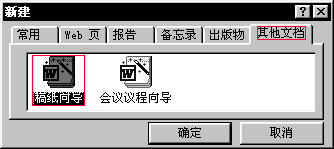
在“新建”对话框中,单击“其他文档”选项卡,选择“稿纸向导”图标,然后单击“确定”按钮。
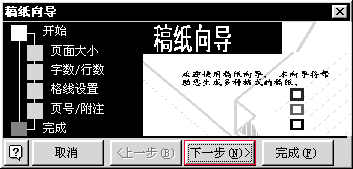
这时出现“稿纸向导”对话框,单击“下一步”按钮。
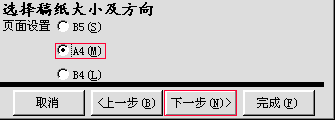
选择稿纸的大小及方向,我们可以选择A4或B5纸,再单击“下一步”按钮。
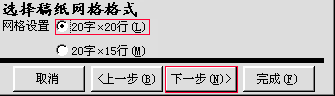
这一步要求选择稿纸网格格式,我们选择“20字×20行”,再单击“下一步”按钮。
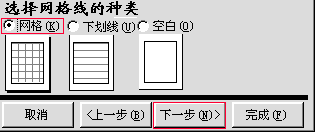
这一步可以选择网格线的种类,“网格”项就是我们常见的作文纸的形式,“下划线”项就是笔记本的形式,而“空白”呢,当然就是“白纸本”的形式了。这里我们选择“网格”项,然后单击“下一步”按钮。
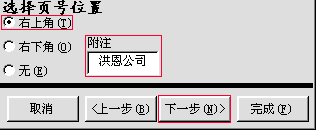
这一步中,我们可以选择页号位置,可以按习惯设置页号在纸面的右上角或右下角,也可以不设页号,我们选取“右上角”项,在“附注”文本框内输入“公司”,再单击“下一步”按钮。
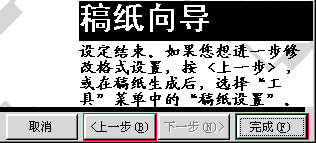
结束设定,如果想重新设定稿纸的形式,就再单击“上一步”按钮,如果没什么问题了,就单击“完成”按钮。
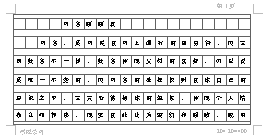
稍等一会,一页稿纸就在我们面前了,和平常使用的作文纸是不是一样的?稿纸的页边距、页眉和页脚都设好了。我们在里面输入一些文字,看,就是这个效果。
|