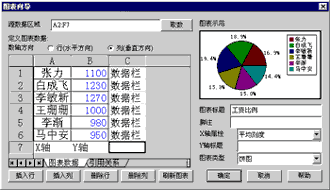
| 7.创建统计图表 我们可以将数据转化图表,以形象直观地表达数据。下面我们采用饼图方式分析上面介绍的工资表中每个职工的工资占总工资的比例为例: (1)将光标移至准备存放统计图表的单元格中,单击工具栏上的“图表向导” 按钮,打开“图表向导”对话框。 按钮,打开“图表向导”对话框。 (2)在“源数据区域”栏中输入“A2:F7”,然后单击“取数”按钮,将电子表格中的数据添加到“图表向导”中来。 (3)将B选中,点“删除列”按钮,将B列删除。同样将C、D、E列一一删除。 (4)设置数轴方向为“列(垂直方向)”,保证“姓名”为X轴,“应发工资”为Y轴,将第一行设为“数据栏”; (5)输入图表标题,在“图表类型”列表框中选择“饼图”选项; 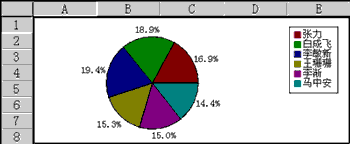
(6)单击“刷新图表”按钮,所需的图表就出现在“图表示范”框中。 (7)单击“确定”按钮,就建好了。 ☆ 8.保存为网页文件 为了适应网络的需要,华表所编制的文件可以存为html文件。 选择“文件”菜单下的“输出文件”项下的“输出html文件”就可以将当前文件保存为html文件。html是Internet上的标准格式,华表在此功能上大为强化,字体,颜色,对齐方式,数值格式,都可以保存到html文件中,所保存出来的html文件与电子表格文件在外观上相差无几,甚至连一些特殊单元如下拉列表框,复选框,单选钮都可以原封不动的进入html文件。 下面这张图是将前面例子中的表格另存为Html文件后在浏览器中看到的效果。 同样,我们还可以将华表文件保存为Excel文件、纯文本文件或DBF文件。 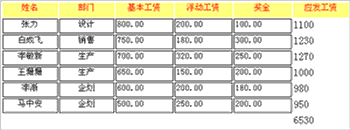
好,关于华表3.3,我们就讲这些,相信以后推出的新版本功能会更强大,使用起来会更方便。 |  当前位置:学海荡舟 -> 电脑乐园 -> 华表3.3