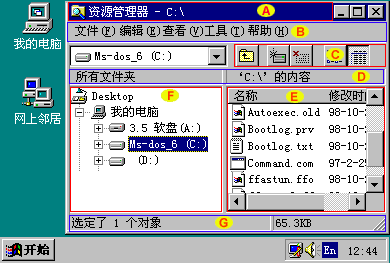
资源管理器的组成: 资源管理器窗口由几个部分组成: 标题栏、菜单栏、工具栏、描述栏、目录树、内容栏、状态栏。
A 标题栏上显示“资源管理器”,这是这个窗口的名称。
B 菜单栏里是“文件”、“编辑”等菜单项,可以从菜单里选择使用各种功能。
C 工具栏里是一排功能按钮,把鼠标箭头移到按钮上,稍停一下会出现提示,说明本按钮的作用。这些按钮的功能在上面的菜单里都能找到,只是因为用得比较频繁,所以才把它们放在工具栏里,要用的时候用鼠标一点就行了。如果你找不到工具栏,点菜单“查看”,选择“工具栏”,它就会出现。
D 描述栏右边显示当前文件夹的名称。
E 内容栏显示当前选中的对象。
F 目录树显示各级目录的构成。
G 状态栏左边显示当前选中的对象,右边显示当前文件夹所占的空间及磁盘的剩余空间,或者是选中的文件的大小。
下面我们详细讲一下资源管理器的各种功能。
先看看工具栏上的按钮吧,这是最经常使用的一些功能。
① 向上一级:切换到当前文件夹的上一级文件夹。
② 剪切:删除选定的内容,并把它放置到到剪贴板上。(关于什么是剪贴板,我们下面马上会讲到。)可以剪切一个或多个文件,其中还可以包含文件夹。这个功能一般都和“粘贴”配合使用。
③ 复制:复制选定内容到剪贴板上,一般也和“粘贴”配合使用。
④ 粘贴:将剪贴板上的内容粘贴到指定的地方。
⑤ 撤消:取消上次操作。
⑥ 删除:删除选定的内容 。
⑦ 属性:列出当前对象的属性,当前对象可以是选定的文件、文件夹或驱动器。在属性对话框中可以修改对象的某些属性。
⑧ 大图标:单击本按钮,内容栏中的内容改用大图标显示。
⑨ 小图标:单击本按钮,内容栏中的内容改用小图标显示。
在大、小图标显示状态下,内容栏中只显示文件和文件夹的图标及名称。
⑩ 列表:在内容栏中列表显示文件及文件夹的信息,但不显示文件大小等详细信息。
⑾ 详细资料:在内容栏中显示文件的详细信息。当显示详细资料时,内容栏的上方出现“名称”、“大小”、“类型”、“修改时间”等列标题,一般使用这种方式比较好。
⑿ 从工具栏按钮左边的下拉列表框可以迅速切换到其它文件夹,包括“桌面”、“我的电脑”、“回收站”和“我的公文包”等特殊的文件夹。
 当前位置:学海荡舟 -> 电脑乐园 -> 操作系统