下面我们详细讲一下各个菜单命令。
“文件”菜单:
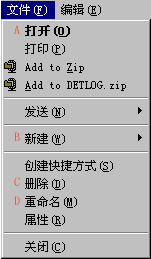
A 打开:运行应用程序或用相应的应用程序打开文件。
B 新建:选择“文件夹”可在当前位置创建新文件夹,新文件夹的名称是反色显示的,在框中可以输入新的名称,然后按回车键确认。
C 删除:删除当前选定的文件夹或文件。
D 重命名:给文件或文件夹改名。单击此命令后,所选定的文件或文件夹名称就会反色显示,在框中输入新名称以后,按回车键确认即可。
“编辑”菜单:
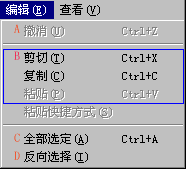
A 撤消:取消上一步操作。
B 编辑菜单里的“剪切”、“复制”、“粘贴”等,命令都是与剪贴板有关的,一会儿我们讲剪贴板的时候再详细说明。
C 全部选定:选中当前文件夹里的所有文件,如果当前文件夹里还包含其它文件夹,则这些文件夹及文件夹里面的内容也同时被选中。
D 反向选择:选中当前文件夹里除已选文件之外的所有文件,当前选中的文件在反向选择后将变为未选中状态。。
“查看”菜单: “查看”菜单里的命令用来改变本窗口的显示方式。
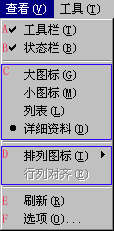
A 工具栏:是否显示窗口的工具栏。
B 状态栏:是否显示窗口的状态栏 。
C 大图标、小图标、列表和详细资料的功能对应相应的按钮功能。
D 排列图标和对齐图标:对内容栏里显示的文件和文件夹图标进行排列、对齐。如果单击内容栏中的列标题按钮,也可按照相应的标题进行排序,再次单击可以改变排列的升序和降序。
E 刷新:刷新命令用于重读驱动器或文件夹中的内容。当新插入一张软盘或光碟时,使用刷新命令可重新读取内容。
F 选项:选择选项命令打开选项对话框,可以对内容栏的显示方式作更细致的调整。
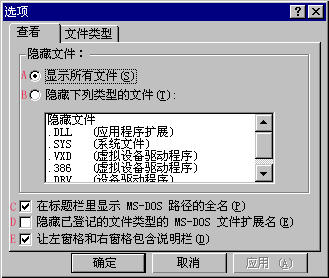
“查看”选项卡下的选项有:
A 显示所有文件:把当前目录中所有的文件都列表显示出来 。
B 隐藏指定类型的文件:隐藏那些只有系统使用的文件。
C 在标题栏里显示MS-DOS路径的全名:标题栏显示的“浏览-XXX(文件夹)”是否显示出文件夹的路径全名。
D 隐藏已登记的文件类型的MS-DOS文件扩展名:文件的扩展名表明文件的类型。有些类型的文件是系统已经登记过的,系统已经知道它们该用什么应用程序打开,这些文件的扩展名就可以不再显示出来,这样在查看的时候就简明得多了。那么有哪些文件是系统已经登记过的呢?这在“文件类型”里已经都列出来了。
E 让左窗格和右窗格包含说明栏:是否显示说明栏。
 当前位置:学海荡舟 -> 电脑乐园 -> 操作系统