
| windows 95 |  | 一、桌面
二、资源管理器
※ 组成及功能
※ 菜单命令
※ 添加文件类型(上)
※ 添加文件类型(中)
※ 添加文件类型(下)
※ 设置打开方式
※ 剪贴板
※ 磁盘格式化
※ 复制软盘
※ 属性
三、控制面板
四、附件及其它功能
五、局域网
| | |
13、磁盘格式化
选择驱动器: 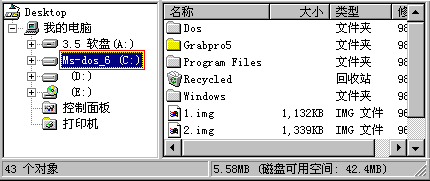
目录树里“我的电脑”下面是所有的软驱、硬盘和光驱的图标和盘符。用鼠标单击某个图标或后面的盘符,就选择了该驱动器,右边的内容栏里出现了相应的内容。
磁盘格式化:
清除磁盘上的所有信息。新买的软盘如果没有经过格式化,是无法使用的。
只有软盘和硬盘是可以格式化的,光盘无法格式化。格式化磁盘是一件非常危险的事情,因为格式化过的磁盘上的信息会全部丢失,而且有可能永远都无法恢复!所以,如果您没有把握,不要轻易尝试格式化磁盘,尤其是硬盘。 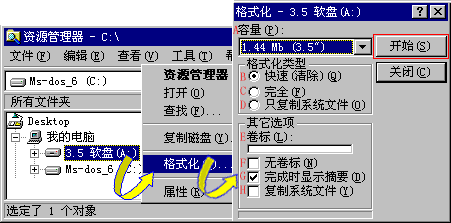
在选中的驱动器名称上单击鼠标右键,从快捷菜单里选择“格式化”。这里有几个选项:
A 磁盘容量:选择要把磁盘格式化成多大的容量。只有格式化软盘时,才能选择不同的容量,硬盘是不能选择的。
格式化类型:选择格式化的方式,有三种选项:
B 快速:快速格式化其实主要是删除磁盘上的文件,所以速度会很快。
C 完全:这种方式的格式化是往磁盘上能存储信息的地方都写入相同的数值,所以速度会慢一些。用这种方式格式化的磁盘还能发现磁盘上损坏的地方。磁盘上不能正常读取或写入信息的地方叫做“坏道”,格式化程序发现磁盘上存在坏道的时候会自动把它标记出来,告诉系统不要往这里写入信息。
D 只复制系统文件:其实,这种方式不能算是格式化,因为它没有清除任何信息,只是往磁盘里写入启动电脑所需的系统文件。
其它选项:
E 卷标:为磁盘取一个名字。可以不填。
F 无卷标:这项被选中时,上面卷标一栏会变成灰色,无法输入。
G 完成时显示摘要:被选中时,格式化完成后会显示磁盘容量、有无坏道等信息。
H 复制系统文件:格式化完磁盘后,是否往里面写入启动电脑所需的系统文件。作启动软盘时要选中这项。
选项都设置完成后,点“开始”按钮就将开始格式化。 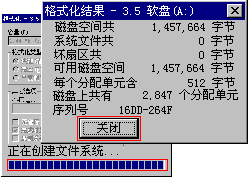
最下面是进度条,在格式化时显示完成度的百分比。
上一节 下一节 | |