| ·自己设置文件的安全性 比如这里我们只希望 系统管理员组 可以读取该目录下的文件和子目录,用户Super对该目录"Project"有完全控制的权限,其他人员或组只能查看目录中的文件和子目录,而不能读取数据。如何来设置呢? 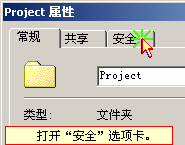 图一 图一 | 先要删除"System"组,在“Project”目录上点击右键,选择“属性”。打开“安全”选项卡。(如图一) | | 选中“SYSTEM”组,点"删除"。(如图二) | 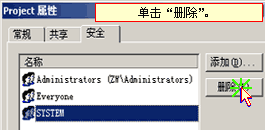 图二 图二 | 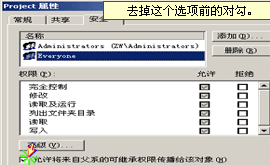 图三 图三 | 再选中"Everyone"组,然后将下面的"允许将来自父系的可继承权限传递给该对象"前面的选择点掉,(如图三) | 屏幕上会弹出一个安全提示,这里选择"复制"或者"删除"都可以,意思是是否保留或者删除"从父系继承的权限"。再点"删除"。也许你开始产生疑惑了,为什么这里要删除"Everyone"组呢?为何不通过"Everyone"组给其他人设置只能看目录的"安全"权限呢? 这里我们要做一点解释,登录到本机上的任何用户身份都属于"Everyone"组,如果给"Everyone"只设置读目录权限,又给一个用户设置写的权限,但最终该用户只有读目录的权限,因为"安全"属性总是取所有权限中最严格的,而"共享"则取最多的权限,如果同时设置"共享"和"安全"则"共享"也要按"安全"设置取最严格的,因为"安全"的优先权更高。 | 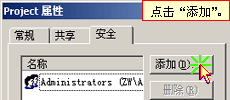
图四 | 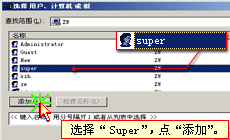 图五 图五 | 下面点添加,(如图四)从列表中,选择"Super",点"添加",(如图五)再选"Guest",点"添加",这里我们使用Guest帐号给其他用户设置"只能读取目录的权限"。再点"确定"返回。 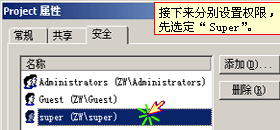 图六 图六 | 接下来分别设置权限,先选定"Super",(如图六) | | | 在下面的权限中选择"允许 完全控制"。(如图七) | 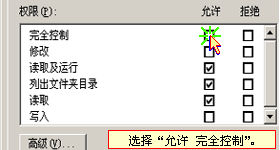 图七 图七 | | 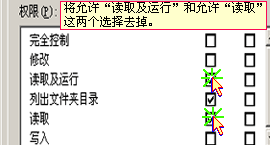 图八 图八 | 再选择"Guest",点一下允许"读取及运行"和允许"读取",将这两个选择都去掉,只保留"列出文件夹目录"项,这样Guest身份的用户就只能看到该文件夹的目录了。(如图八) | | 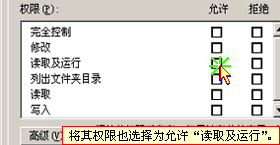 图九 图九 | 最后,选择"Administrators"组,然后其权限也选择为允许"读取及运行",下面的"列出文件夹目录"、"读取"也被自动选中。到现在为止,点"确定"所有的设置都完成了。(如图九) 
谈谈您的看法
|  当前位置:学海荡舟 -> 电脑乐园 -> Windows2000