当前位置学海荡舟 -> 电脑乐园 -> Windows2000
 
 桌面应用
 系统设置和维护
 三 网络管理
 1 Win2000的安全性
 2 创建用户帐号
 3 什么是“组”
 4 怎样创建“组”
 5 域和工作组
 6 共享目录和权限
 7 让别人访问我
 8 Win2000的内置组
 9 登录时的疑惑
 10 如何共享打印机
 11 设置文件的安全性
 12 文件的所有者问题
 13 加密文件夹和目录
 高级管理
 五 Internet
 六 怎样安装


请您留言
谈谈您的看法


Windows2000

本教程来源于《开天辟地II》。

 ·创建用户帐号

  我们要做的第一件网络管理工作是:创建用户帐号。
  那么在安装上了Windows 2000后,还要做哪些操作才能让Windows 2000发挥出这些作用呢?
  第一步就是建立可以访问本机的用户,这些用户可以从网络上的其他电脑登录,也可以从本机登录。 在前面我们安装Windows 2000 Professional 的过程中曾经选择过本机要加入一个“域”还是一个“工作组”,而且还设置了登录本机的系统管理员的密码,建立新用户帐号时,我们要以系统管理员的身份Administrator登录到Windows中。 那么如何来添加一个新用户的帐号呢?我们来看一个例子,比如我们要建立一个名称叫做“New”的用户。

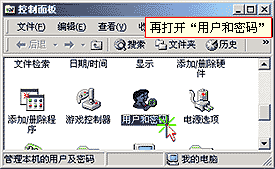
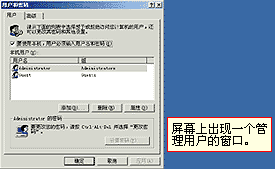
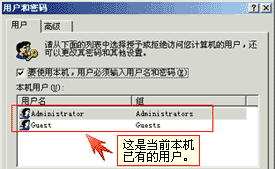
  从“开始”菜单的“设置”中打开“控制面板”,双击“用户和密码”。(见图一)屏幕上出现一个管理用户的窗口。(见图二)中间的列表中显示当前本机已有的用户,(见图三)其中Administrator是系统管理员,Guest是普通的来访者,也就是列表中没有列出的用户都属于Guest,这两个用户是安装Windows 2000时,系统自动创建的。 图一
(图一)
图二
(图二)
图三
(图三)
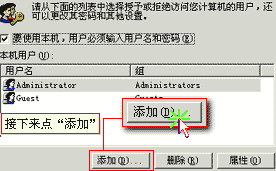
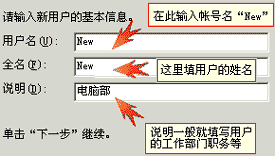
  接下来点“添加”,(见图四)出现一个添加新用户的向导窗口,首先在“用户名”栏里输入“New”,全名就是这个用户的姓名,说明一般就填写用户的工作部门职务等,这两个信息是为了管理员以后很容易了解用户的情况。输入完成后点“下一步”。 (见图五)
图四
(图四)
图五
(图五)
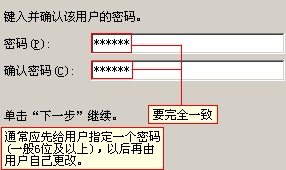
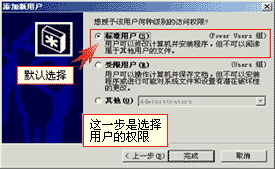
  现在是输入该用户的登录密码,要输入两遍。通常应先给用户指定一个密码,以后再由用户自己更改,密码输入两遍,(见图六)然后单击“下一步”。 这一步是选择用户的权限。默认的是“标准用户”,标准用户可以在本机上安装程序,但不能修改其他用户的数据。(见图七)
图六
(图六)
图七
(图七)
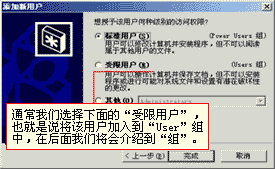
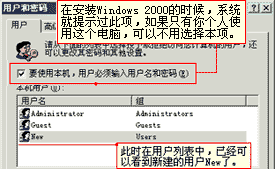
  在Windows 2000中的每一个文件都有一个所有者,可以理解为创建该文件的人,而其他人不能对不属于自己的文件进行“非法”操作。通常我们选择下面的“受限用户”,也就是说将该用户加入到“User”中,关于“组”在后面我们将会介绍到。(见图八)选择好后点“完成”。此时在用户列表中便出现了这个新用户。
  在窗口的上方有一个“要使用本机,用户必须输入用户名和密码”的选项。在安装Windows 2000的时候,系统就提示过此项,如果只有你个人使用这台电脑,可以不用选择本项,(见图九)如果有多人使用本台电脑,可以选择此项,这样能保证你的文件和你自定义的桌面风格不被意外破坏。
图八
(图八)
图九
(图九)


下 一 节

请您留言
谈谈您的看法


`