| ·怎样创建“组”
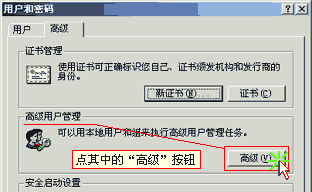
| 那么如何来创建一个组呢?下面我们就来创建一个叫做"Right"的组。还是在"控制面板"中双击"用户和密码"。(如右图) | 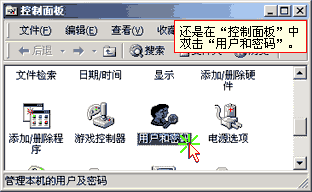 | 打开"高级"选项卡,中间是"高级用户管理"的栏目,点其中的"高级"按钮,(如图一)屏幕上弹出一个新的"本地用户和组"的管理窗口,在Windows 2000中许多的管理窗口都是类似这样的,它们在Windows中叫做MMC。(如图二)
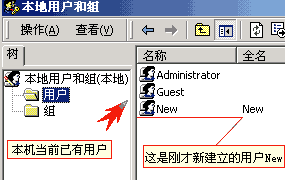
|  图一 图一 | 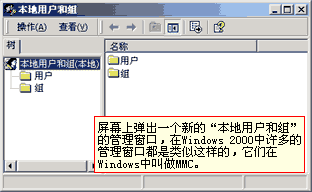 图二 图二 | 在图二中可以看到窗口的左边是"本地"计算机上的"用户"和"组",这里的"本地"是指这台安装了Windo中。ws Professional的电脑。用鼠标点一下"用户",在右边便显示出当前已有的用户,刚才我们建立的用户"New"也在其中。
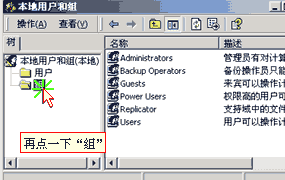
用鼠标点一下"组",右边立刻列出了当前已有的组,这些组是安装系统时自动建立的,每一个组有各自不同的管理计算机权限。
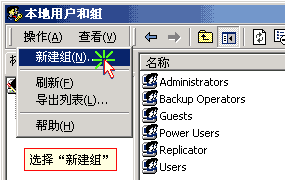
下面我们就来建立一个新组"Right",单击窗口上方的"操作"菜单,选择"新建组"。(如图三)立刻可以看到一个创建组的窗口,对操作者来说"用户"和"组"都是通过名称来区别的,在操作系统内部则是通过给每一个用户和组都分配一个唯一的识别号来区别它们。
图三 | 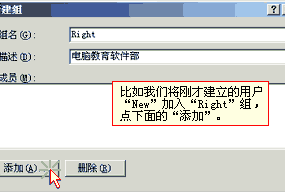
图四 | 在"组名"中输入"Right",在描述中输入"电脑教育软件部",下面的成员现在是空白的,我们可以将属于该组的用户都添加到其中。比如我们将刚才建立的用户"New"加入"Right"组,点下面的"添加"(如图四)。
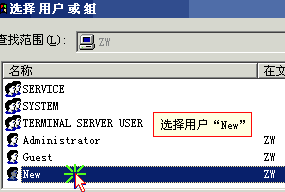
屏幕上又出现一个选择用户的窗口,在窗口的上方列的是当前已有的"组"和"用户",其中两个人的图标表示"组",一个人的图标表示"用户",从中选择"New",再点"添加"(如图五)。
 图五 图五 | 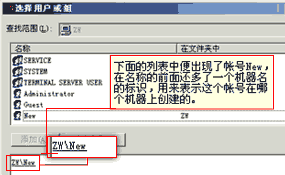 图六 图六 |
下面的列表中便出现了帐号New,在名称的前面还多了一个机器名的标识,用来表示这个帐号在哪个机器上创建的。接下来点"确定",这样就将用户"New"加入到了"Right"组,就好像给"Right""班级"分配了一个叫"New"的"学生"。(如右图)
最后点"创建",待窗口变成现在看到的那样,就表示新组已经建立好了,我们可以继续在这个空窗口中建立其他的组,关闭这个窗口,在列表中便增加了一个"Right"组。 | 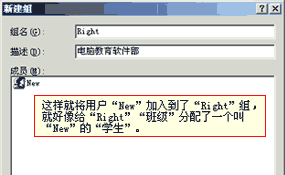 |

谈谈您的看法
|  当前位置:学海荡舟 -> 电脑乐园 -> Windows2000