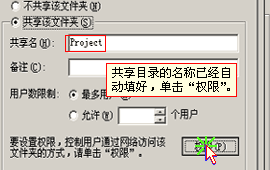
| ·如何设置共享目录的访问权限? 在实际工作中,我们总是希望共享的目录只有部分人可以访问,而且有些人只能看,有些人既可以看又可以修改其中的文件,设置这样比较复杂的共享权限应该如何操作呢? 假如我们要将E盘中的"Project"目录共享,只有"Right"组的成员可以读取,但不能修改,而另外一个用户Super可以对该共享目录完全控制,其他用户不可从网络访问该共享目录。下面我们就来看看如何操作。
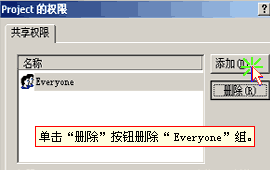
还是在"我的电脑"中浏览到E盘,然后选择目录"Project",单击鼠标右键,从快捷菜单中选择"共享"。选择"共享该文件夹",共享目录的名称已经自动填好,点"权限"按钮。(如图一)在默认状态下,"Everyone"组成员对该目录有完全控制的权限,这不符合我们的要求,所以先要将该组删除。点"删除"按钮,(如图二)"Everyone"组便从列表中清除了。然后点"添加"。
 图二 图二 | 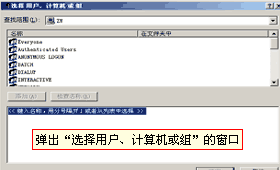 图三 图三 | 屏幕上弹出"选择用户、计算机或组"的窗口(如图三),和我们在前面给"组"添加成员时看到的选择窗口基本一样。仔细的观察一下它们又不一样,在上方我们可以从本机或者所在"域"内选择用户,在下面的选择列表中,还可以看到本地已有的"组"。
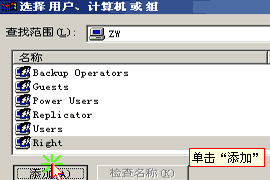
选择"Right"组,再单击击"添加"(如图四),下面的列表中自动出现Right组,前面的"ZW"就表示该"组"是工作站"ZW"中的。再从上面选择Super,将其也添加到下面的列表中(如图五)。选完后单击"确定"。
 图四 图四 | 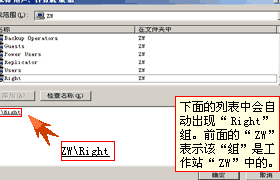 图五 图五 | 下面我们来设置权限。先选择用户"Super"(如图六),下面的框中,显示出他当前的权限是"读取",这里的"读取"权限包括,查看此目录下的文件名和子文件夹名,进入子文件夹,查看文件中的数据和运行程序。根据前面提到的需求,这里我们选择允许中的"完全控制"。(如图七)
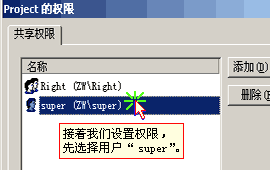 图六 图六 | 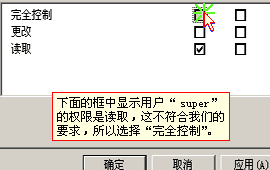 图七 图七 | 我们再设置"Right"组的权限,选择"Right"组,在下面的框中可以看到默认的权限是允许"读取",符合我们的要求。现在所有的权限都设置好了,点"确定"结束(如图八)。 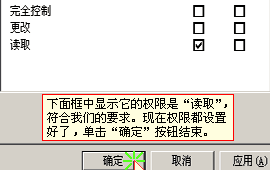
图八

谈谈您的看法
|  当前位置:学海荡舟 -> 电脑乐园 -> Windows2000