当前位置学海荡舟 -> 电脑乐园 -> Windows2000
 
 桌面应用
 系统设置和维护
 1 个性化的桌面
 2 连接多个显示器
 3 安装驱动程序
 4 系统维护
 ·系统节能设置
 ·磁盘管理
 ·磁盘碎片整理
 ·怎样正确卸载设备
 ·停止设备工作
 ·缩短开机等待时间
 ·让电脑运行的更快
 ·添/删除程序的改进
 5 局域网的问题
 网络管理
 高级管理
 五 Internet
 六 怎样安装


请您留言
谈谈您的看法


Windows2000

本教程来源于《开天辟地II》。

 ·怎样正确卸载设备

  在以前,要更换一个板卡,通常是关闭电源,直接拆下,当我们在使用Windows 2000时,这种办法就成了不科学的做法了。
  那么在Windows 2000下怎样拆卸设备才是正确的呢?

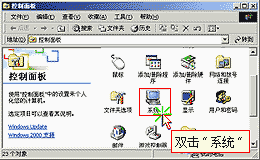
  比如我们更换声卡,先从Windows中“卸载”声卡,然后再换上新声卡。打开“控制面板”,双击“系统”,(见图一) 图一
(图一)
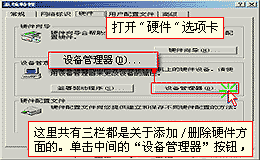
  打开“硬件”选项卡,这里共有三栏都是关于添加/删除硬件方面的。单击中间的“设备管理器”按钮,(见图二) 图二
(图二)
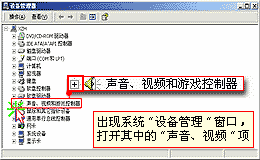
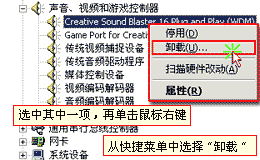
  出现系统“设备管理”窗口。打开其中的“声音、视频”项,(见图三)上面列的这两项(不同的声卡所显示项目多少、名称会不同)就是当前安装的声卡,选中其中一项,再单击鼠标右键,从快捷菜单中选择“卸载”,(见图四)
图三
(图三)
图四
(图四)
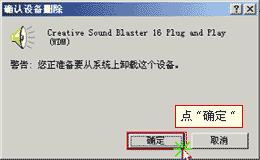
  系统会给出一个警告,点“确定”,(见图五)很快系统会把列表再刷新一次。 图五
(图五)

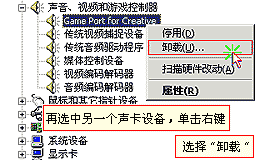
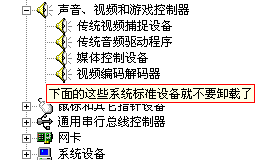
  再选中另一个声卡设备,单击右键,选择“卸载”,再“确定”。(见图六)下面的这些系统标准设备就不要卸载了。(见图七)
图六
(图六)
图七
(图七)
  现在就可以关闭计算机,更换新的声卡了。

  那么为什么要这样做呢?如果我们没有卸载原来的设备,Windows启动的时候还会检测已经拆走的设备,如果更换的设备多了,会使Windows的启动过程变得缓慢。特别是像网卡,如果不这样操作会影响到访问网络的速度。


下 一 节

请您留言
谈谈您的看法


`