当前位置学海荡舟 -> 电脑乐园 -> Windows2000
 
 桌面应用
 系统设置和维护
 1 个性化的桌面
 2 连接多个显示器
 3 安装驱动程序
 4 系统维护
 ·系统节能设置
 ·磁盘管理
 ·磁盘碎片整理
 ·怎样正确卸载设备
 ·停止设备工作
 ·缩短开机等待时间
 ·让电脑运行的更快
 ·添/删除程序的改进
 5 局域网的问题
 网络管理
 高级管理
 五 Internet
 六 怎样安装


请您留言
谈谈您的看法


Windows2000

本教程来源于《开天辟地II》。

 ·磁盘管理

  使用电脑的过程中,我们要和许多的目录、文件打交道,而这些内容都保存在磁盘上的。那么当前磁盘工作的状况如何呢?
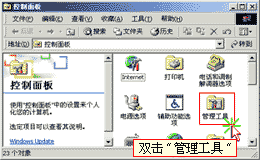
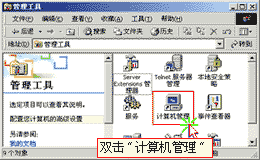
  Windows 2000中提供了更为完善的磁盘管理工具,让我们能随时掌握磁盘的使用情况。打开“控制面板”,双击“管理工具”,(见图一)再双击“计算机管理”。(见图二)

图一
(图一)
图二
(图二)
  屏幕上弹出“计算机管理”窗口,维护计算机的许多操作都可以在这里进行,当然必须是系统管理员组成员才有权力,其操作和“资源管理器”是一样的。
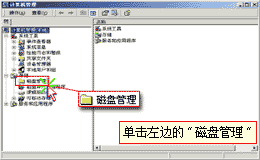
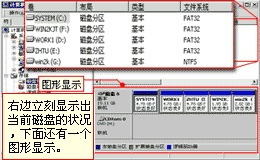
  左边是分类,右边是分类中的内容。单击左边的“磁盘管理”,(见图三)右边立刻显示出当前磁盘的状况,下面还有一个图形显示。(见图四)
图三
(图三)
图四
(图四)
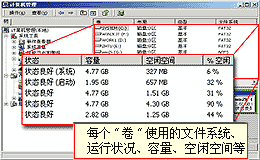
  这里把磁盘的分区称作“卷”,其实这个概念在使用DOS、Windows 95/98时早已接触过了,在格式化磁盘的时候系统都会提示给磁盘输入一个卷标。向右拖动滚动条还可以看到每个“卷”使用的文件系统、运行状况、容量、空闲空间等。(见图五) 图五
(图五)

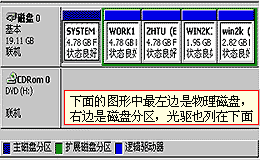
  在下面的图形中最左边是物理磁盘,右边是磁盘分区,光驱也列在下面。(见图六)在Windows2000中有一个非常好的特点,假如电脑上有两个硬盘、并分了多个区,每个分区的盘符就被确定了下来,如果拆下了一块硬盘,分区的盘符会保持不变。而在Windows 95/98下则会重新分配盘符,导致程序或文件的打开路径出现错误。
图六
(图六)
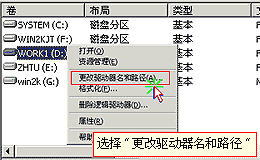
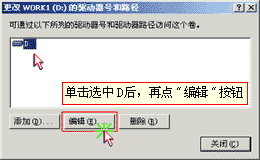
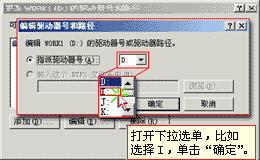
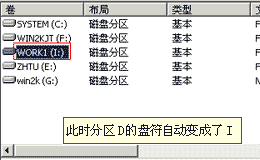
  另外我们还可以自己指定分区的盘符,比如在分区D上单击鼠标右键,选择“更改驱动器名和路径”。(见图七)现在只有一个盘符,单击将其选中,再点“编辑”按钮。(见图八)出现一个新对话窗,只有一个选项:指派驱动器号,打开下拉选单,比如选择I,单击“确定”。(见图九)系统会发出一个警告提示,我们要先把从D盘启动的程序或打开文件先关闭,然后点“确定”。此时分区D的盘符自动变成了I。(见图十)
图七
(图七)
图八
(图八)
图九
(图九)
图十
(图十)
  顺便提一个有趣的内容,我们可以用一个文件夹来映射一个分区或者光驱,这样“浏览这个文件夹就是访问光驱”,下面我们就看看如何用创建一个文件夹来映射光驱,并把光驱“藏”起来。
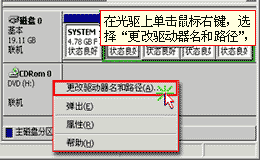
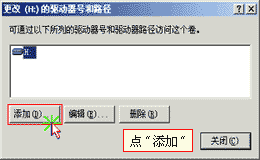
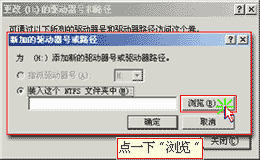
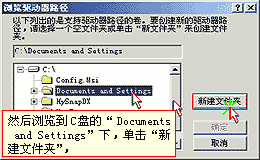
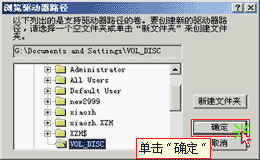
  在光驱上单击鼠标右键,选择“更改驱动器名和路径”,(见图十)点“添加”,(见图十)此时对话窗中自动选择了“装入这个NTFS文件夹中”,我们点一下“浏览”,(见图十)然后浏览到C盘的“Documents and Settings”下,单击“新文件夹”,(见图十四)建立名字就叫做“VOL_DISC”的文件夹,单击“确定”,再“确定”。
图十一
(图十一)
图十二
(图十二)
图十三
(图十三)
图十四
(图十四)
图十五
(图十五)
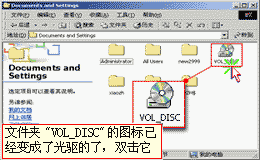
  在光驱中放入一张光盘,打开“我的电脑”, 浏览到C盘的“Documents and Settings”下,文件夹“VOL_DISC”的图标已经变成了光驱的了,双击它,现在看到的就是光盘上的内容了。(见图十六) 图十六
(图十六)
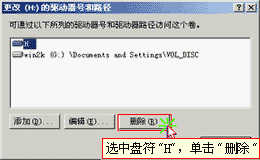
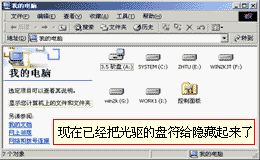
  我们再看看怎样把光驱得盘符隐藏起来,切换到“计算机管理”窗口,在光驱上单击鼠标右键,选择“更改驱动器名和路径”,然后选中盘符“H”,单击“删除”,(见图十七)再点“是”。 再次打开“我的电脑”,现在已经把光驱的盘符给隐藏起来了。(见图十八)
图十七
(图十七)
图十八
(图十八)


下 一 节

请您留言
谈谈您的看法


`