当前位置
:
学海荡舟
->
电脑乐园
-> Windows2000
一
桌面应用
二
系统设置和维护
1
个性化的桌面
2
连接多个显示器
3
安装驱动程序
4 系统维护
·系统节能设置
·
磁盘管理
·
磁盘碎片整理
·
怎样正确卸载设备
·
停止设备工作
·
缩短开机等待时间
·
让电脑运行的更快
·
添/删除程序的改进
5
局域网的问题
三
网络管理
四
高级管理
五 Internet
六 怎样安装
谈谈您的看法
本教程来源于《开天辟地II》。
·系统节能设置
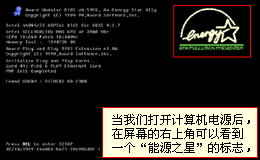
当我们打开计算机电源后,在屏幕的右上角可以看到一个“能源之星”的标志,表明我们的计算机具有绿色节能的功能,
(见图一)
那么在Windows中如何让这种绿色环保的功能起作用呢?
(图一)
打开“控制面板”,双击“电源选项”,
(见图二)
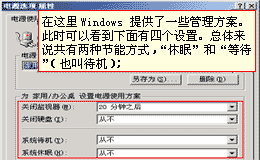
在这里Windows 提供了一些管理方案。此时可以看到下面有四个设置。 总体来说共有两种节能方式,“休眠”和“等待”(也叫待机);
(见图三)
(图二)
(图三)
“休眠”就是让计算机把当前内存中的数据保存到硬盘上,并关闭电源,当再次打开电源时自动将保存在硬盘中的数据读到内存中,恢复到休眠前的状况,节省了漫长的开机等待时间。
(见图四)
这项功能需要ATX电源和ACPI的支持。
(图四)
“等待”就是关闭显示器,关闭硬盘,当操作鼠标或按动键盘时,会自动打开显示器和启动硬盘。
(见图五)
(图五)
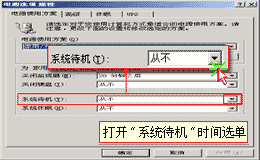
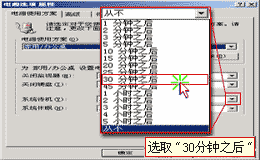
比如我们打开“系统待机”的时间选单,
(见图六)
选取“30分钟之后”;
(见图七)
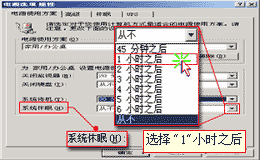
在“系统休眠”中选择“1”小时之后,再单击“应用”。这样当连续有30分钟没有操作,系统就自动启动“等待”功能,如果连续1个小时没有操作的话就启动“休眠”。
(见图八)
(图六)
(图七)
(图八)
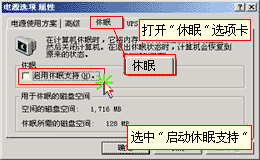
另外需要再检查一下系统是否允许使用“休眠”功能。打开“休眠”选项卡,其中有一个“启动休眠支持”的选择,要将其选择上。
(见图九)
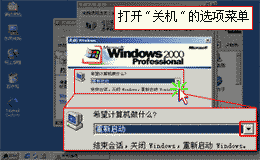
那我们是否可以随时启动休眠的功能呢?当我们打开了“休眠支持”后,在关机时就会出现一个新的选择。打开“开始”菜单,选择“关机”。
(见图十)
再打开“关机”的选项菜单,在其中可以看到“休眠”和“等待”两项。
(见图十一)
随时选择它们就可进入“休眠”或者“待机”状态。
(图九)
(图十)
(图十一)
(图十二)
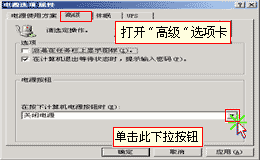
此时电脑电源开关又会具有怎样的功能呢?还是切换到“电源选项”窗口,打开“高级”选项卡,
(见图十二)
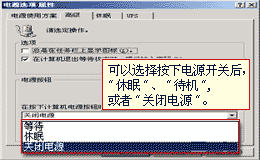
下面便是关于电源开关的作用设置。可以选择按下电源开关后,“休眠”、“待机”。或者“关闭电源”。
(见图十三)
(图十三)
为什么我的电脑不能设置“休眠”呢?多是因为电源不是ATX的、电脑主板没有提供ACPI高级电源管理功能,需要升级硬件或者主板BIOS。
下 一 节
谈谈您的看法
`
 当前位置:学海荡舟 -> 电脑乐园 -> Windows2000

 (图一)
(图一) 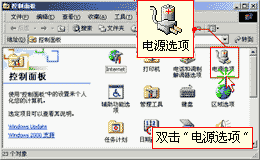



 当前位置:学海荡舟 -> 电脑乐园 -> Windows2000