当前位置
:
学海荡舟
->
电脑乐园
-> Windows2000
一
桌面应用
二
系统设置和维护
1 个性化的桌面
·
装饰桌面的壁纸
·
随心所欲换壁纸
·
设置屏幕保护
·
用网页作为桌面
·
桌面上的画廊
·
自动更新桌面页面
·
改变图标面孔
·更改桌面显示风格
·
调整色彩和分辨率
·
刷新频率的设定
2
连接多个显示器
3
安装驱动程序
4
系统维护
5
局域网的问题
三
网络管理
四
高级管理
五 Internet
六 怎样安装
谈谈您的看法
本教程来源于《开天辟地II》。
·更改桌面显示风格
Windows 2000的桌面已经是漂亮至极了,色彩搭配的十分和谐,其实在Windows中还提供了更多的搭配方案,这些方案都在什么地方呢?
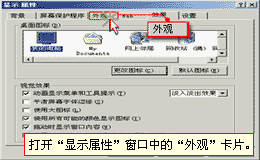
打开“显示属性”窗口中的“外观”卡片。
(见图一)
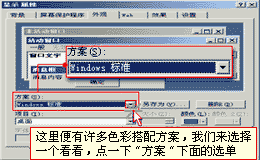
这里便有许多色彩搭配方案。
(见图二)
(图一)
(图二)
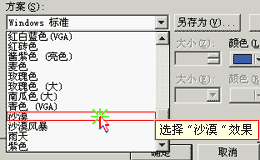
我们来选择一个看看,用鼠标点一下“方案”下面的选单,先选择“沙漠”效果,在上面的预览框中即时出现显示效果。
(见图三)
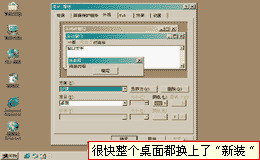
点一下“应用”,很快整个桌面都换上了“新装”。
(见图四)
(图三)
(图四)
那么除了这些Windows提供的方案,我们是否可以自己定制桌面的色彩呢?
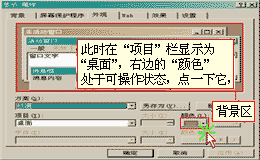
让我们试试看。我们就在“沙漠”效果的基础上更改一下桌面的颜色,在预览框中点一下棕色的“背景”区域,
(见图五)
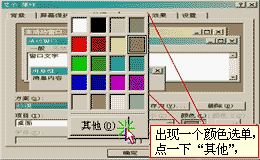
此时在“项目”栏显示为“桌面”,右边的“颜色”处于可操作状态,点一下它,出现一个颜色选单,点一下“其他”,
(见图六)
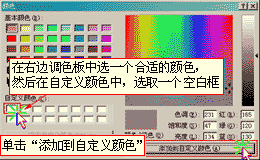
找一些更好看的颜色。我们在右边的调色板中选一个合适的颜色,然后在自定义颜色中,选取一个空白框,单击“添加到自定义颜色”,
(见图七)
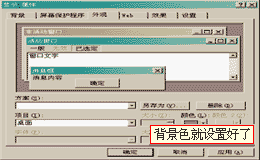
再单击“确定”,背景色就设置好了。
(见图八)
(图五)
(图六)
(图七)
(图八)
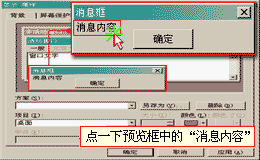
我们再把“消息框”中的文字改成蓝色,点一下预览框中的“消息内容”,
(见图九)
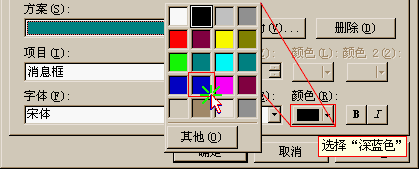
下面的项目也随之发生变化。打开“颜色”,选择“深蓝色”。
(见图十)
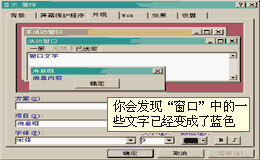
最后点“应用”,你会发现“窗口”中的一些文字已经变成了蓝色。
(图九)
(图十)
(图十一)
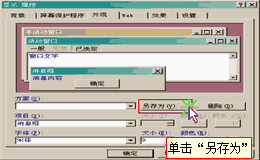
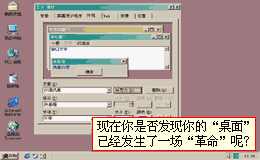
别忘了最后,我们要把自己的搭配方案保存起来,单击“另存为”,取一个名字(比如叫做:沙漠风暴),再点“确定”,方案栏中立刻列出了新的名字。现在你是否发现“桌面”已经发生了一场“革命”呢?
(图十二)
(图十三)
下 一 节
谈谈您的看法
`
 当前位置:学海荡舟 -> 电脑乐园 -> Windows2000

 当前位置:学海荡舟 -> 电脑乐园 -> Windows2000