当前位置
:
学海荡舟
->
电脑乐园
-> Windows2000
一
桌面应用
二
系统设置和维护
1 个性化的桌面
·
装饰桌面的壁纸
·
随心所欲换壁纸
·设置屏幕保护
·
用网页作为桌面
·
桌面上的画廊
·
自动更新桌面页面
·
改变图标面孔
·
更改桌面显示风格
·
调整色彩和分辨率
·
刷新频率的设定
2
连接多个显示器
3
安装驱动程序
4
系统维护
5
局域网的问题
三
网络管理
四
高级管理
五 Internet
六 怎样安装
谈谈您的看法
本教程来源于《开天辟地II》。
·设置屏幕保护
使用过Windows的朋友一定喜欢给自己的电脑安装一些漂亮的屏幕保护程序,闲暇之余,欣赏一下屏幕保护也是一件非常惬意的事。现在的屏幕保护已经远远超越原有的作用,最初的确是为了保护显示器,延长寿命,现在已经成为一种时尚,而且把“壁纸”、“图标”、“屏幕保护”称作“桌面革命”。
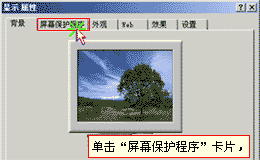
下面我们就看看Windows 2000中提供的屏幕保护程序。 单击“屏幕保护程序”卡片,打开“屏幕保护程序”下拉列表,
(见图一)
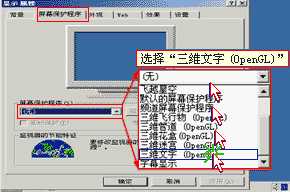
这里面列的都是Windows 2000提供的屏幕保护程序。我们选择这个“三维文字”,
(见图二)
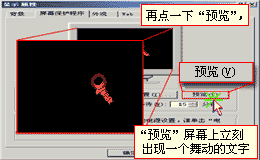
“预览屏幕”上立刻出现一个舞动的字,再点一下“预览”,
(见图三)
看看大画面的效果。能否把这几个字换上我们的名字呢?
(图一)
(图二)
(图三)
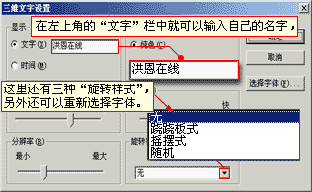
移动一下鼠标返回到设置画面,单击“设置”按钮,弹出“三维文字设置”窗口,在左上角的“文字”栏中就可以输入自己的名字,还可以把“字体”调的更大一点,分辨率也调高一些;这里还有三种“旋转样式”,另外还可以重新选择字体。最后点“确定”。
(见图四)
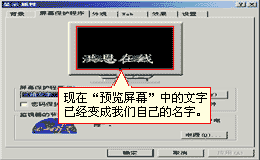
现在“预览屏幕”中的文字已经变成我们的名字了。 这里需要注意的是每个屏幕保护都有着各自的设置内容,有的可能还没有。
(见图五)
(图四)
(图五)
(图六)
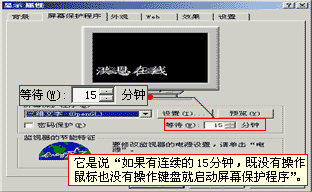
下面还有个等待时间是15分钟,它表示什么意思呢?它是说“如果有连续的15分钟,既没有操作鼠标也没有操作键盘就启动屏幕保护程序”。当屏幕保护启动后,操作鼠标或者键盘屏幕就自动切换到桌面环境。
(见图六)
(图七)
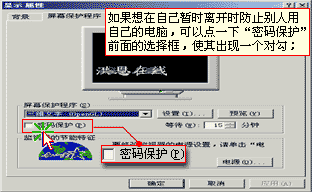
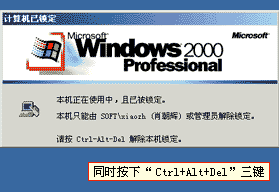
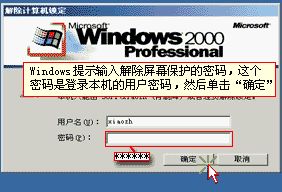
如果想在自己暂时离开时防止别人用自己的电脑,可以点一下“密码保护”前面的选择框,使其出现一个对勾;当启动了屏幕保护后,操作键盘或鼠标时,Windows会提示输入解除屏幕保护的密码,这个密码是登录本机的用户密码,只有输入正确后才能使用电脑。
(图八)
(图九)
下 一 节
谈谈您的看法
`
 当前位置:学海荡舟 -> 电脑乐园 -> Windows2000

 当前位置:学海荡舟 -> 电脑乐园 -> Windows2000