 XteamLinux XteamLinux
 什么是XteamLinux 什么是XteamLinux
 安装XteamLinux 安装XteamLinux
 开始安装之前 开始安装之前
从软盘安装
直接用光盘安装
不同的安装方案
硬盘分区
配置LILO
配置系统参数
启动XteamLinux
XteamLinux系统配置
KDE介绍
中文环境
KDE下的应用程序
Linux基础命令
XteamLinux系统管理
Internet下的使用
 附录 附录
本教程由冲浪平台(中国)软件技术有限公司提供。
|  | |
 | 2.6 配置LILO | |
| 2.6 配置LILO
系统将请你选择引导程序LILO的安装位置,屏幕提示如图2-22: 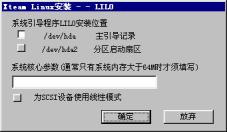 图2-22 LILO的安装  提示:
一般将LILO安装于主引导记录,如果你的机器已经安装了其他的引导管理器(如使用NT的引导管理程序),那么可以将LILO装在分区启动扇区。注意:如果将LILO安装在分区启动扇区,必须配置你的引导管理器,才能启动XteamLinux!
在通常的情况下,系统核心参数是不需要填写的,但是如果系统内存在大于64M情况下,你必须填写系统核心参数,例如:
mem=128M
在少数情况下,SCSI设备需要使用“线性模式”,请检查你的SCSI适配器手册。
系统会自动检测你的机器中现有的SCSI设备,如果确实存在SCSI设备,“为SCSI模式使用线性模式”选项为黑色,如果没有则为灰色。
鼠标单击确定
屏幕显示如图2-23: 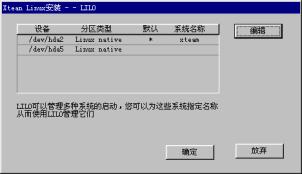
图2-23 安装LILO
如果安装了多种操作系统,那么可以使用LILO来管理各种系统的选择式启动,鼠标单击编辑,如图2-24所示。为各种系统指定名称,在每次启动系统时,都可以从启动管理程序的选择菜单中,选择要启动的那个操作系统。指定其中一个系统为默认值,这样每次机器启动时此系统为LILO默认的操作系统。 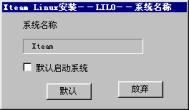
图2-24 编辑LILO
提示:
你必须在如图2-23所显示的安装步骤中指定默认的操作系统,在其它部分的指定或取消将是无效的。
配置完成后,单击确定,屏幕显示如图2-25: 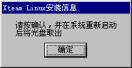
图2-25 确认安装
单击确定,系统重新启动,你就可以进入XteamLinux的世界。由于安装程序将光驱门锁住,所以只有在系统重新启动后才能将光盘取出。

谈谈您的看法
| | |