| 2.5 硬盘分区 2.5.1 硬盘分区
2.5.2 选择交换分区
2.5.3 格式化硬盘 你接下来会看到如图2-9一样的硬盘分区信息: 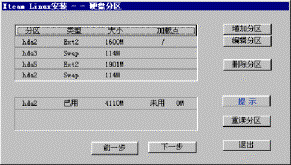
图2-9 硬盘分区 如果你对Linux的分区情况不甚了解,即使看了如下的介绍也不能正确分区,那么请按“提示”按钮,系统会根据你硬盘的情况自动分区,这时你只需单击“下一步”即可。  注意:你在这一步所做的工作其实并没有写硬盘,直到系统提示你“安装程序将要修改您的硬盘分区表,请您确认”,你都可以更改你的决定。 注意:你在这一步所做的工作其实并没有写硬盘,直到系统提示你“安装程序将要修改您的硬盘分区表,请您确认”,你都可以更改你的决定。
2.5.1 硬盘分区 首先进行硬盘的分区,这时屏幕上已经显示出你机器硬盘当前存在的每一个分区的情况,你可以根据你的想法删除分区、编辑这些分区或增加新的分区。 1.删除分区: 鼠标单击删除分区,屏幕提示如图2-10: 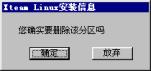
图2-10:删除分区 如果确定删除该分区,鼠标单击确定,否则放弃。 注意:确定此分区的程序和数据已经进行了备份! 直到系统提示将要修改你的硬盘分区表之前的操作是没有实际写硬盘的,如果你误操作删除了某个分区,还是可以恢复的。 2.编辑分区: 鼠标单击编辑分区,屏幕提示如图2-11: 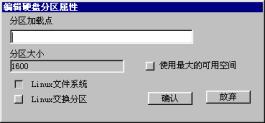
图2-11 编辑硬盘分区属性 在分区加载点下填入你想加载的名称,例如:/usr,鼠标单击确认。 3.增加分区: 鼠标单击增加分区,屏幕提示如图2-12: 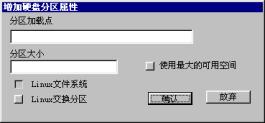
图2-12 增加硬盘分区属性 填入分区加载点,例如:/home; 填入分区大小,如:100(注意:不要填单位); 选择增加的分区是“Linux文件系统”还是“Linux交换分区”。 鼠标单击确认。  提示: 提示:
(1) 必须选择一个分区做为系统的“根”,即必须有一个分区的加载点为“/”。如果你没有选择,屏幕将会出现如图2-13的提示 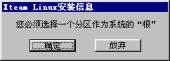
图2-13 系统的“根” (2)必须创建Linux交换分区,且最大为127M,如果你创建的交换分区大于这个数值,安装程序将修改你所请求的分区尺寸,屏幕提示如图2-14: 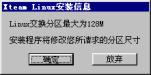
图2-14 交换分区 通常只需建立一个交换分区即可,而且由于各种硬盘的参数不同,会出现交换分区的最大值只能为125M或其它略小于127M的数值,出现这种情况是正常的。 (3)如果你选中了“使用最大可用空间”选项,那么你在“分区大小”中所填入的数值其实是分区的最小值,在创建分区时系统会将剩余的空间都分给此分区。如果再创建的分区仍然使用了这个选项,系统会根据这两个分区最小值的比例自动分配空间大小。 (4)推荐一种最简单的分区。先选择交换分区,大小为127M,再选择文件系统,加载点为“/”,点中“使用最大的可用空间”,这样系统将剩余的空间全部留给Linux文件系统。如果你是一个新手,对Linux的各种分区还不太熟悉,那么就使用这种方法吧。 完成的分区表看起来是这样的,图2-15所示: 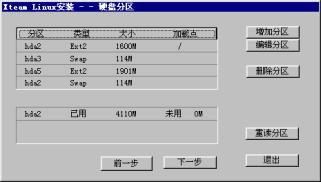
图2-15 硬盘分区表已经做好 当你确定你的分区表已经做好,鼠标单击下一步。 此时安装程序提醒你,如图2-16所示: 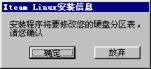
图2-16 确认分区表 单击确定之前系统其实并没有写硬盘,你可以更改你的决定,鼠标单击放弃退回到硬盘分区的对话框。 2.5.2 选择交换分区 选择交换分区的屏幕提示如图2-17: 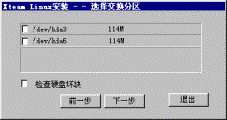
图2-17 选择交换分区 如果“选择按钮”被选中(屏幕显示为绿色),则表示系统应使用该交换分区。 通常只需建立一个交换分区即可。  注意: 注意:
· Linux目前交换分区最大为127M。由于各种硬盘的参数不同,会出现交换分区最大只能为125M,或其它略小于127M的数值,这是正常情况。 · 选择安装分区时自动检查硬盘坏道,强烈建议选中“检查硬盘坏块”。 如果你创建了多个交换分区,或系统中存在多个交换分区,请选择一个或多个作为交换分区,鼠标单击下一步。 2.5.3 格式化硬盘 屏幕提示如图2-18: 
图2-18 格式化硬盘 如果“选择按钮”被选中(屏幕显示为绿色),表示需要格式化该分区。 注意: 强烈建议你格式化以下分区: /,/usr(如果建立),/var(如果建立)。 如果安装中出现意外死机或退出等现象,选中“检查硬盘坏块”。 如果你想同时检查硬盘坏道,点中“检查硬盘坏块”选项。 鼠标单击下一步。 这时,安装程序开始拷贝系统程序,这大概需要十几到几十分钟不等,视你的机器的情况而定。 注意: · 如果没有格式化/usr分区(或根分区),安装时间会大幅延长。 · 另一种情况是内存较小,如小于8M,这也会造成安装时间过长。 在屏幕的右边的画面由三部分组成,如图2-19所示: 
图2-19 安装过程 左上方为活动的黄色指示块,由上方是正在安装的软件包,下方是有关冲浪XteamLinux的介绍,你可以在安装过程中就得到3.0新特性。 系统程序拷贝完毕后,你可以创建一张启动盘,屏幕给你的提示图2-20: 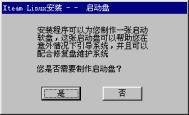
图2-20 创建启动盘 我们推荐你创建这张系统盘,并妥善保管。它可以在你的系统出现某些问题时帮助你引导系统,在你还是一个新手的情况下尤其重要。 提示: 如果安装完XteamLinux后,又安装了NT等其它系统,会出现不能启动XteamLinux的情况,此时可以使用启动软盘启动并重新执行LILO。 鼠标单击是,系统提示如图2-21: 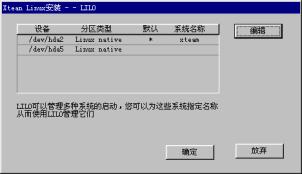
图2-21 插入磁盘创建启动盘 下一节 
谈谈您的看法
|  当前位置:学海荡舟 -> 电脑乐园 -> XteamLinux
 XteamLinux
 安装XteamLinux
 附录
附录