| 2.3 直接用光盘安装 如果你的计算机具备从CD-ROM启动的能力,从CD-ROM启动安装是最直接的方法。 请你按以下步骤执行: 1.将光盘插入光盘驱动器。 2.启动计算机。 屏幕如图2-1所示: 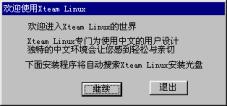 图2-1 欢迎使用XteamLinux 按Enter键或用鼠标单击继续,(XteamLinux安装程序支持键盘操作,所有基于鼠标的操作都可以通过按Tab键或-,ˉ箭头移至相应的位置和space键(即空格键)完成,以下仅叙述鼠标的动作。安装程序将自动搜索XteamLinux安装光盘。 如果安装程序没有检测到XteamLinux安装光盘,屏幕将会如图2-2所示: 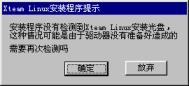
图2-2 无法检测光驱  提示:这种状况可能是由下面两种原因造成的: 提示:这种状况可能是由下面两种原因造成的: Ø 光盘驱动器没有准备好
系统提示你再一次检查设备,鼠标单击确定,系统将进行再一次的检测。
如果你的光盘驱动器为普通的IDE类型的CDROM,安装程序会检测到XteamLinux安装光盘。屏幕出现XteamLinux安装程序的界面。 Ø 你的光盘驱动器接口是SCSI类型的或特殊类型的。 这时用鼠标单击放弃,你会看到如图2-3一样的屏幕显示: 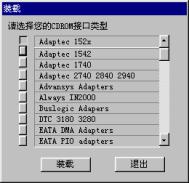
图2-3 装载SCSI类型的CDROM驱动 表单上列出了一些SCSI适配器的型号,选中相应的CD适配器型号,用鼠标单击装载,系统将自动装载你的CDROM的驱动程序。 屏幕提示如图2-4: 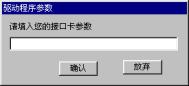
图2-4 CD ROM驱动程序参数 填入你的接口卡参数,鼠标单击确定。 在XteamLinux3.0是一个国际化版本,它有两种不同的语言环境,一是简体中文语言环境、二是繁体中文语言环境。当开始启动安装程序的时候,首先出现的是如图2-5所示的选择系统语言的界面: 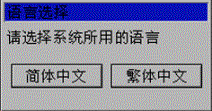
图2-5 选择系统语言 在这一步,你可以根据你的需要选择安装系统所用的语言,如果你选择了简体中文,那么在将来的使用过程中,系统所出现的一些提示与菜单等都将是简体字,相反,则将是繁体字。 之后屏幕出现XteamLinux安装程序第二部分的界面,你看到的安装程序的界面如图2-6: 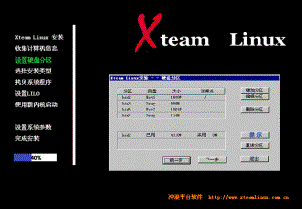
图2-6 XteamLinux安装界面 屏幕的左边是状态栏,它会告诉你现在安装程序进行到了哪一步。右边是信息栏,你按照它的提示一步步做下去,就可以成功的安装XteamLinux。 下一节 
谈谈您的看法
|  当前位置:学海荡舟 -> 电脑乐园 -> XteamLinux
 XteamLinux
 安装XteamLinux
 附录
附录