| 5. 7 中文日常事物管理-korganizer korganizer是KDE下的一个日常事务安排及管理程序,类似Microsoft 的Outlook。它是一个日历,跟踪你的工作计划的程序,它还是一个有优先级的要做事情的列表,它安排不同人员和组的日程安排。总的来说,它就是一个帮助你安排你的生活有计划的程序,虽然简单,但是很实用。可能你在UNIX或Windows下使用过类似的程序,如:plan,Netscape Calendar,Microsoft Outlook等等。所有这些程序都有相同的类项“PIM”,也就是个人信息管理,它们都试图或多或少的做相同的事情,虽然使用些不同的方法。 主要的程序窗口 当korganizer启动后,你首先看到的是主要的korganizer窗口。窗口分为几部分,包括菜单条,工具条,一个月份的日历,一个今天的时间查看窗口,和一个todo表单。缺省的日历为显示今天的日期。 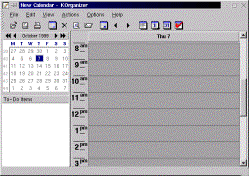
图5-23 日常事务管理―korganizer 菜单 菜单提供所有通常能在日历中完成的操作,包括保存,下载,增加和删除约会,打印等等。 文件菜单 “文件”菜单提供控制全部日历的功能。 新窗口 允许你打开另一个主窗口。当你想要看到两个同时发生的,但是和在一个日历表中已打开的不同的方式查看,你可能会这样做的。 打开 打开一个文件会话,选择一个新的文件来下载。如果当前的日历表已经修改,载入新的文件之前系统会提示你是否保存。 打开最近的 提供一个可快速访问的最近打开的日历的列表,省略了打开文件会话。 关闭 关闭当前窗口。如果这是最后一个窗口,这个选择和退出的效果是一样的。 保存 保存日历到磁盘,确定所有的改变都是你想保存的。如果日历没有名称,保存和另存为是相同的。 另存为 给出一个会话使你为你的日历选择一个不同于当前指定的文件名。如果你想保存一个日历的改变,但同时想从“正式”的日历中分离出来,这个选项会很有用。 从Ical输入 如果你使用过Ical,一个流行的但是比较老的UNIX的日历程序,你可能希望输入约会,事件,和todo列表直接到korganizer。它会从你的home目录中读.calendar的文件,合并到你当前的日历中。在这个过程中如果有错误或别的什么情况发生,它会通过信心框来提示。 合并日历 如果你在某处有个不同的日历文件,并且你想把它的内容包含在你自己的日历中,“合并日历”就是做这件事的。如果你通过Email收到了几个不同的日历文件,最好的方法是这样做。 打印设置 打开“打印设置”会话并允许你设置你想打印输出成什么形式。 打印 打印当前日历。 打印预览 打印当前日历并使用你的打印预览程序显示它,而不是直接送到打印机输出。你可以选择在“选项”会话中选择预览输出的程序。 退出 退出korganizer,如果当前文件已经修改但没有保存会提示保存。

谈谈您的看法
|  当前位置:学海荡舟 -> 电脑乐园 -> XteamLinux
 XteamLinux
 中文环境
中文环境
 附录
附录