| 5. 3 超级编辑器 kwrite 1. 软件介绍 kwrite 是KDE桌面下的一个文件编辑器。它是一个程序员非常喜欢的编辑器,因为它和KFM联合起来,就成为不同语言的源文件的浏览器。XteamLinux的kwrite支持中文显示和输入,你完全可以把它作为一个很棒的编辑器,即使你的程序里有大量的中文。对于小型的简单的文本文件,kwrite也是一个很好的文字处理器。它是一个程序编辑器,同时也可以被认为是一个功能更加强大的编辑器如Xemacs或Emacs。Kwrite最主要的功能特征是它能对许多程序语言的语法彩色化:如C/C++,Java, Python,,Perl,,Bash,,Modula 2,HTML,Ada。在最新的kwrite里特别加强了对Python和Perl的支持。 图显示的是kwrite下的一段HTML文件,能够做到中文显示和输入。 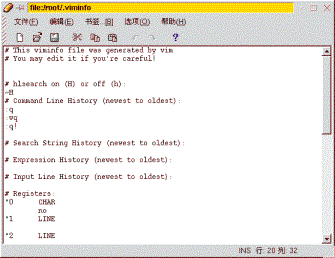
图5-3 kwite显示中文HTML文件 2. 使用方法 kwrite的使用非常简单,只要你以前使用过文字编辑器,使用kwrite就没有问题。 拖动和放入
kwrite使用KDE拖动和放入协议,这说明你可以拖动和放入一个文件,不论从桌面或KFM或已经打开到KFM窗口的远程的FTP站点到kwrite中。 在Internet上编辑文件
你可以在Internet上打开和保存文件。 快捷键 kwrite有以下快捷键: o Insert 插入和改写模式
o 左箭头 移动光标向左一个字符
o 右箭头 移动光标向右一个字符
o 上箭头 移动光标向上一个行
o 下箭头 移动光标向下一个行
o Page Up 移动光标到上一页
o Page Down 移动光标到下一页
o Backspace 向光标的左边删除一个字符
o Home 移动光标到行的开始位置
o End 移动光标到行的结束位置
o Delete 删除光标右边的符号
o Shfit+左箭头 文本向左移动一个字符
o Shfit+右箭头 文本向右移动一个字符
o Alt+ s 设置书签
o Alt+ c 清除书签
o F1 kwrite帮助
o F3 再次查找
o F5 垂直选择
o Control+F 查找
o Control+C 复制选定的文本到剪贴板
o Control+G 跳到给定的行
o Control+I 缩进
o Control+K 删除一行
o Control+N 新文件
o Control+R 替换
o Control+U 不缩进
o Control+V 粘贴剪切板文本到编辑行
o Control+X 剪切选定的文本,复制到剪切板

谈谈您的看法
|  当前位置:学海荡舟 -> 电脑乐园 -> XteamLinux
 XteamLinux
 中文环境
中文环境
 附录
附录