| 5. 4 中文字处理-Ted Ted是XteamLinux的字处理软件,它可以读rtf和txt格式的文件,能保存为rtf,txt和html格式的文件,可以拷贝,粘贴和查找文字,能插入符号,链接,绘制表格,设置字体,做拼写检查,排版和打印。有了它,你就能做一般程度的文字处理和办公室应用工作了。尤其是它的能读rtf和txt格式的文件,使得Ted可以方便的和其他的文字处理程序相兼容。 这一节正式介绍Ted的使用,从制作一份文件开始,包括系统启动,输入文本,利用字体设置和画面安排来编辑文件,到保存,打印等等。 启动Ted 你可以启动终端,输入,启动Ted,或者在开始菜单中单击“Ted”来启动。 启动Ted后,窗口界面如图所示: 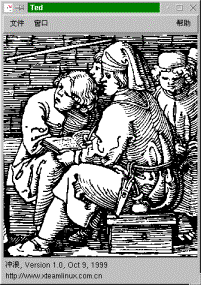
图5-4 Ted启动画面 单击后出现编辑窗口: 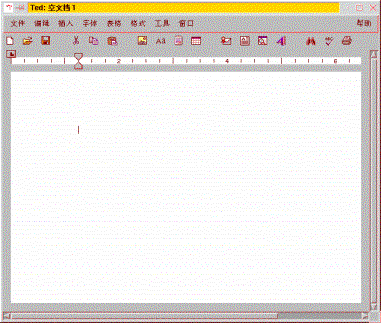
图5-5 编辑界面 界面中提供了文件,编辑,插入,字体,表格,格式,工具,窗口八个菜单,有关菜单的使用在以后各节中将做详细的介绍。打开某个菜单,会出现此菜单的全部功能,当前状态下不能使用的菜单项为灰色。 编辑修改文件 打开文件 选择“文件”中的“打开”,这个命令可以将保存在系统中的文件打开出来供编辑或打印。Ted支持打开rtf或txt格式的文档。 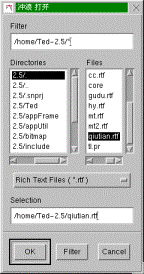
图5-6 打开文件 编辑文件 从闪烁的光标开始,即可输入文本文件。 在编辑时,可以使用鼠标和键盘同时进行,与一般的字处理程序大同小异。 输入文本时,系统会根据标尺的范围自动换行。 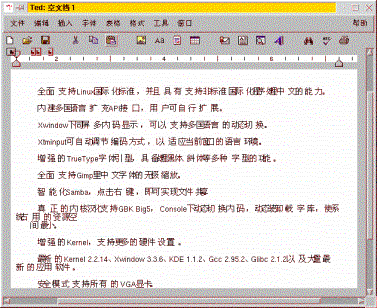
图5-7 编辑文件 保存文件 “保存”命令可以将文件以.rtf,.txt或.html为扩展文件名保存在Ted系统中。如果这个文件是新建立的文件,在保存时,必须给一个文件名称和指定保存位置,如果是经过“打开”命令调用的文件,系统会自动将该文件以原文件名和保存位置保存下来。 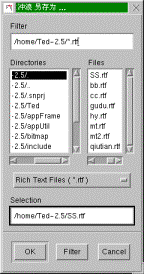
图5-8 保存文件 选择文件菜单的保存命令,在“文件名”栏中填入欲保存的文档文件名称后,选择“确定”按钮,即可保存在系统中。 摘要信息 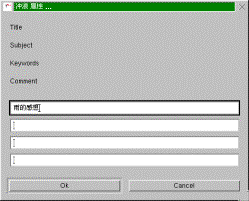
图5-9 摘要信息 打印 选择“打印”按钮即可开始打印文档文件。 剪切,复制和粘贴 在菜单“编辑”中的“剪切”,“复制”和“粘贴”命令可以互相配合使用,也就是说将剪切或复制来的数据,贴到某一指定地点去。在Ted中,不仅在同一文件中,可以将文本数据或表格做剪贴的操作,并且也可以将不同文件中的文本或表格,利用“剪贴板”,互相做表格和复制。 查找 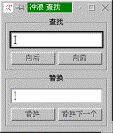
图5-10 查找 字体设置与段落安排 Ted的功能和桌上排版系统的功能一样强大,下面将介绍的是如何使用工具来做字体设置和段落的编辑。 设置字体和磅值 工具中的“字体”提供了不同中英文字符的字体和大小。 将文件中欲进行文本字体设置的部分选取; 选择需要字体的名称; 选择需要的字体的大小,文本即显示所选择的字体和大小如图。 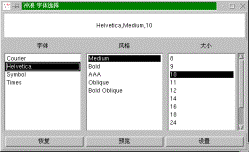
图5-11 字体选择 设置粗体字和斜体字 将欲设置加粗或加斜的文本选择出来; “工具”栏“粗体”或“斜体”,所选择的文本即加粗或加斜。 
图5-12 粗体和斜体 编排段落 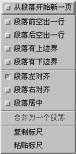
图5-13 段落编辑 查看标尺 利用“查看”菜单中的“标尺”命令可以设置是否显示标尺。在标尺中可以显示段落,栏位和侧标题查看符号。其中栏位的符号则是只有光标移到表格内的时候,才会出现。 其中各种符号显示名称如下: | ┕ | < >段落首行缩进 | | ┍ | < >段落左边缩进 | | > | < >段落右边缩进 | | ┰ | < >设置表格栏的宽度 | | 【 | < >设置左边界 | | 】 | < >设置右边界 | 以上这些显示在标尺上的符号,都可以利用鼠标移动来改变位置。 插入符号 Ted提供了大量的符号栏,你可以利用“插入”,“符号”命令选取需要的符号加在文件中。 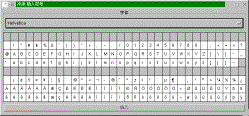
图5-14 插入符号 插入书签 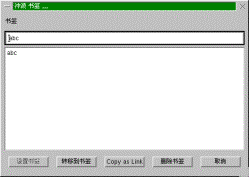
图5-15 插入书签 页面设置 “格式”菜单中的页面设置可以为指定的页面做各种格式的设置。 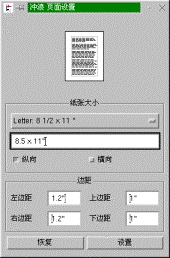
图5-16 页面设置 拼写检查 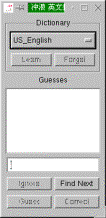
图5-17 拼写检查 这个命令可以用来检查文件中英文拼写是否正确,并且可以建议你使用正确的单词。 表格 你可以利用表格菜单,在指定位置插入表格,增加或删除表格的栏或行等等。 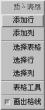
图5-18插入表格 制作表格 在表格菜单中选取“插入表格”表格命令,如图 默认的情况是插入两行两列,使用“表格工具”设置表格的属性,在对话框中填入适当的栏数和行数,甚至设置栏宽。 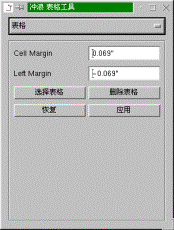
图5-19 编辑表格 制作一个记录员工资料的表格: 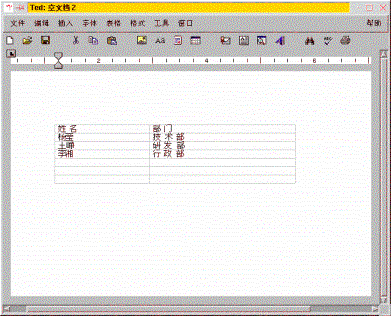
图5-20 制作表格

谈谈您的看法
|  当前位置:学海荡舟 -> 电脑乐园 -> XteamLinux
 XteamLinux
 中文环境
中文环境
 附录
附录