| 五、 加入特效 1. 按住Shift键,选中第一帧到第十一帧,双击其中的一帧,在弹出的Frame Delay对话框中将时间延迟设置为“1/100 second”(0.01秒),这样就加快了十角星的飞行速度,将产生一种流逝的效果。 (如图10) 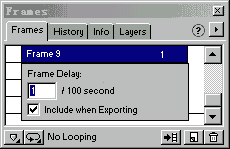
图10 设置时间延迟 2. 左键按住第十二帧将它拖曳到“新建/复制帧”按钮  上,松手就生成了第十二帧的复制帧----第十三帧,然后单击第十三帧,将画布的图片的不透明度设置为19。 上,松手就生成了第十二帧的复制帧----第十三帧,然后单击第十三帧,将画布的图片的不透明度设置为19。 3. 同理我们再复制第十二帧,却发现原来的第十三帧被挤到了第十四帧(原来当前帧的复制帧会出现在当前帧的下一帧),好吧,现在就将它拽回来!按住第十四帧将它拖到第十三帧,第十三帧上边线出现黑线时松手即可恢复原来帧的顺序,同理,如果我们想要调整其他帧的位置,只需将它拖到相应的位置即可。 现在,大家可能会想,我们为何不直接复制第十三帧呢?聪明!其实这里直接复制第十三帧才是最佳方法;那我又为何复制第十二帧呢?其实我只是想告诉大家一种现象和调整位置的方法,提醒大家在编辑帧的时候,一定要有一个清晰的思路,否则,我们将不得不面对令人头疼的帧的调整。 4. 单击第十四帧,选中画布中的图片,将它的不透明度设置为100;选中“文字工具”按钮  ,单击十角星,弹出文本编辑器,其中我们输入“洪”,具体设置(如图11),单击“ok”按钮,然后适当地调整一下“洪”的位置,使它位于十角星图片的中心。(如图12) ,单击十角星,弹出文本编辑器,其中我们输入“洪”,具体设置(如图11),单击“ok”按钮,然后适当地调整一下“洪”的位置,使它位于十角星图片的中心。(如图12) 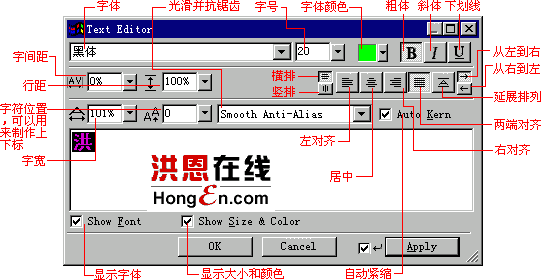
图11 文本编辑器 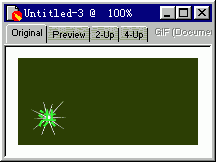
图12 十角星中的“洪”字 5. 选中第十四帧,然后单击Frames 浮动面板右上角的箭头按钮(如图13),在弹出的菜单选择“Add Frames”,弹出“Add Frames”窗口,在“Number”输入7,在“Insert new frames”项中,我们选择“After current frame”,单击“ok”按钮,这样我们就在当前帧的后面新建了七个空帧,单击第十四帧,选中画布中的十角星,单击Frames 浮动面板中“Info”选项卡,开启信息面板,其中我们可以看到十角星的x(13)、y(43)坐标,然后切换到Frames 浮动面板,选中第十六帧,接下来我们开启Library浮动面板,选中xing2元件,并将其拖到画布中,这样就产生了一个xing2的分身,用键盘移动它,信息面板中的x、y坐标也会随之变化,我们将它移动到x(13+35)、y(43);接下来我们为绿色十角星添加文字,那么怎样才能保证第十六帧的文字属性和第十四帧的一致呢?我们首先切换到第十四帧,选中“洪”,查看它的坐标信息,然后Ctrl+C,接下来我们再返回第十六帧,Ctrl+V,然后移动“洪”,将它的x 坐标增加35,使它处于绿色十角星的中心,然后双击“洪”,开启文本编辑器,将“洪”改为“恩”,并将“恩”的颜色改为白色,单击“ok”按钮将文本编辑器关闭。 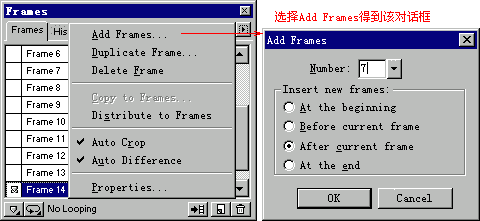
图13 在当前帧后加入新的帧 6. 同理,我们可以分别在18、20帧完成相应的操作。 上一节 下一节 
谈谈您的看法
|  当前位置:学海荡舟 -> 电脑乐园 -> Fireworks

 新手上路
新手上路
 制作一个简单的例子


