| 我们先来看一看下边的效果图(如图1) 
图1 苹果中的笑脸 怎么样?是不是很有意思!下面我们就来看一下它是如何制作的? 一. 绘制苹果 首先,我们新建一个文件(300x300 Pixels;颜色为绿色),然后设置Stroke面板(如图2a),Fill、Effect面板为None;选择“形状绘图工具”  ,在画布中绘制一个椭圆;双击“自由格式工具” ,在画布中绘制一个椭圆;双击“自由格式工具”  ,弹出工具参数面板(Options),设置光标的半径大小为40像素(如图2b);在画布中按下鼠标,可以看到鼠标变成了一个红色的圆,用这个红色的圆拖动路径变成如图3的样子。这样苹果的大部分轮廓就出来了。 ,弹出工具参数面板(Options),设置光标的半径大小为40像素(如图2b);在画布中按下鼠标,可以看到鼠标变成了一个红色的圆,用这个红色的圆拖动路径变成如图3的样子。这样苹果的大部分轮廓就出来了。 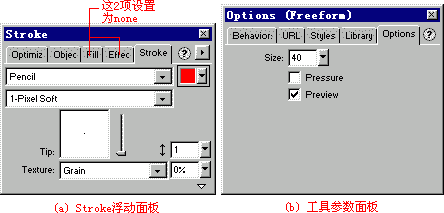
图2 初始设置 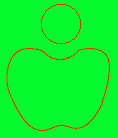
图3 苹果的最初轮廓 现在我们再来为苹果添加一个小小的柄,按住自由格式工具,我们就会发现弹出了四种工具(其实,每个右下角带有一个小三角形的工具(如图4a),按住它都会弹出其它可供选择的同类型工具),选择“区域变形工具”,然后双击它,弹出工具参数面板(Options),设置光标的半径大小为10像素,力度为80%,选中Pressure的两个选项和Preview选项,如图4b所示;然后从苹果的内部来拖动路径,按住鼠标左键向上拖,如图5所示,其中小圆圈为鼠标的形状。 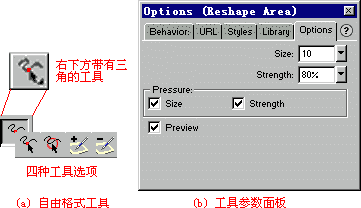
图4 自由格式工具参数选择 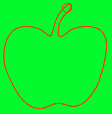
图5 苹果的基本轮廓 上一节 下一节 
谈谈您的看法
|  当前位置:学海荡舟 -> 电脑乐园 -> Fireworks


 网页基本功
网页基本功 编辑向量图形
 绘制苹果
绘制苹果


