| 四、 制作动画 1. 选取“细部选取工具”  ,按住Shift键,连续选中绿色、红色十角星,按下Delete键将它们删除。 ,按住Shift键,连续选中绿色、红色十角星,按下Delete键将它们删除。 2. 选中一般选物工具  ,用左键按住白色十角星,将它拖到画布的右上角。 ,用左键按住白色十角星,将它拖到画布的右上角。 3. 首先单击“变形工具”  ,选中右上角的十角星,它的四周就出现了八个黑色的小方块,拖动它们可以改变图片的大小,这就是我们经常说的拖拽手柄(如图8a),拖动拖拽手柄右下角的小方块将十角星缩小一点;把鼠标放到拖拽手柄外面工作区域的空白处,我们就会看到一个环绕箭头,拖动鼠标绕着拖拽手柄旋转,看!十角星在随着鼠标的旋转而不断地旋转,现在我们将十角星旋转180度。然后选取菜单指令“Window\Objiect”开启对象监控板,选中十角星,将不透明度设置为19(如图8b)。 ,选中右上角的十角星,它的四周就出现了八个黑色的小方块,拖动它们可以改变图片的大小,这就是我们经常说的拖拽手柄(如图8a),拖动拖拽手柄右下角的小方块将十角星缩小一点;把鼠标放到拖拽手柄外面工作区域的空白处,我们就会看到一个环绕箭头,拖动鼠标绕着拖拽手柄旋转,看!十角星在随着鼠标的旋转而不断地旋转,现在我们将十角星旋转180度。然后选取菜单指令“Window\Objiect”开启对象监控板,选中十角星,将不透明度设置为19(如图8b)。 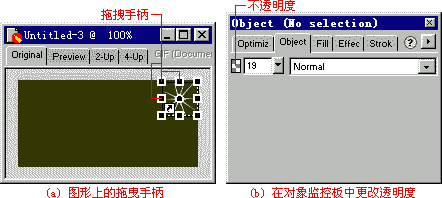
图8 变形与透明度的更改 4. 从Library拖拽白色十角星元件到画布的左下角,就出现了一个白色十角星的分身,同理,我们将它的不透明度设置为45。 5. 按住Shift键,用细部选取工具选中我们刚才编辑的两个白色十角星,选取菜单指令“Modify\Symbol\Tween Instances”,在弹出的Tween Instances对话框中,我们在Steps填入10,并钩选Distribute to Frames复选框,单击“ok”按钮。(如图9a)这时我们选取菜单指令“Window\Frames”开启帧图面板,发现里面居然有十二帧(如图9b),明明刚才我们只设置了十帧,这是为什么呢?多出的两帧是什么呢?其实是这样子的,Tween Instances只是在我们刚才编辑的两个十角星(右上角的作为初始帧,左下角的作为最终帧)之间插入了图形渐变的十帧,因此,总共的帧数就变成了十二帧。选中每一帧,我们都可以在画布中看到对应的渐变图形。 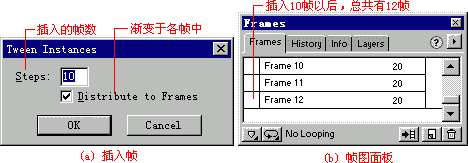
图9 插入帧 上一节 下一节 
谈谈您的看法
|  当前位置:学海荡舟 -> 电脑乐园 -> Fireworks

 新手上路
新手上路
 制作一个简单的例子


