
Windows 7系统无线网卡自动获取IP地址设置动画

Windows 7系统无线网卡自动获取IP地址的详细设置步骤如下:
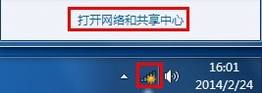
第一步:点击电脑桌面右下角无线信号的图标  ,在弹出的对话框中,点击 打开网络和共享中心。如下图所示:
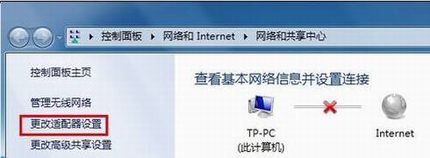
第二步:弹出 网络和共享中心 的界面,点击 更改适配器设置。如下图所示:
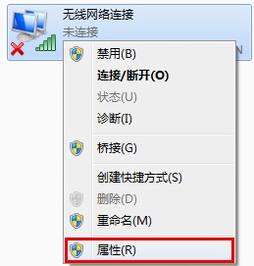
第三步:找到 无线网络连接,右键点击并选择 属性。如下图所示:
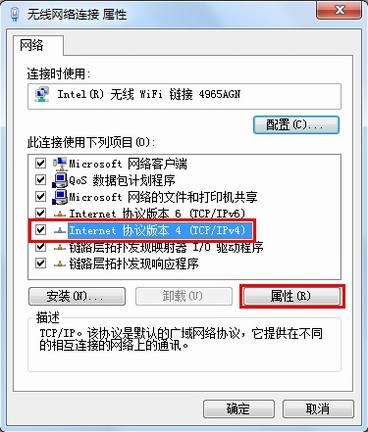
第四步:找到并点击 Internet协议版本4(TCP/IPv4),点击 属性。如下图所示:
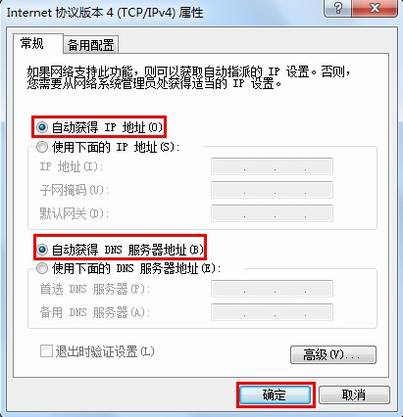
第五步:选择 自动获得IP地址(0)、自动获得DNS服务器地址(B),点击 确定。如下图所示:
至此,无线网卡自动获取IP地址设置完成。