路由器使用正常时不需要升级软件。若遇到以下几种情况,可以尝试升级路由器软件:
1、路由器使用过程中出现问题,新软件已针对该问题进行优化解决。
2、路由器需要增加某功能,新软件中明确说明增加了该功能。
3、路由器使用过程中出现了一些不稳定问题。
注意:本文以TL-TR761 2000L双模 V1.0为例。

1、查看当前软硬件版本
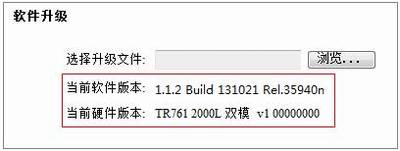
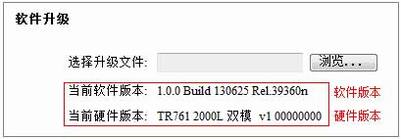
登录路由器管理界面,点击 高级设置 >> 系统工具 >> 软件升级,记录当前软、硬件版本,如下图:
2、下载升级程序
打开TP-LINK官方网站,下载对应硬件版本的最新软件。
下载方式:在官方网站右上角搜索栏输入产品型号TL-TR761双模2000L(可直接输入761),点击搜索:

搜索到产品后,点击 下载。看到软件版本后,选择对应硬件版本的最新软件下载。如图:
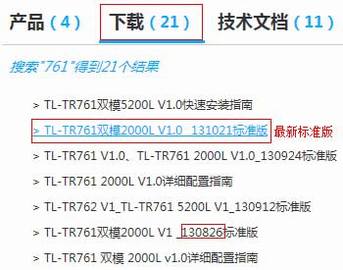
注意:软件版本中的连续6位数字131021说明是2013年10月21日的软件,比当前软件130826更新。
点击 下载,保存路径可直接放置在电脑桌面。
3、解压升级包
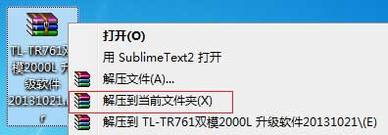
把下载完成的升级程序解压,如下图所示:
注意:如果电脑没有安装解压软件,建议先下载安装。
解压后会以升级包的原始文件名生成文件夹,如下图所示:


1、升级过程中切勿断电,否则会导致路由器的损坏。
2、不同的硬件版本不能互相升级,请下载对应硬件版本的升级软件。

TL-TR761双模2000L有以下两种升级方式:
1. 无线升级:从电脑中选择升级文件进行升级,需要保证 内置存储 或 SD卡 有足够的剩余存储空间。
2. USB线升级:将升级文件复制到 内置存储 或 SD卡 根目录,点击 升级 进行升级。


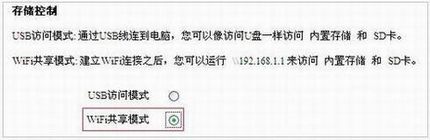
将电脑通过无线连接到TL-TR761双模2000L,登录路由器的管理界面,选择页面上方的 存储控制。

选择 WiFi共享模式,点击 保存。

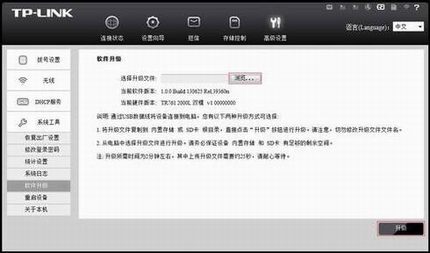
打开 高级设置 >> 系统工具 >> 软件升级 界面,点击 浏览 。
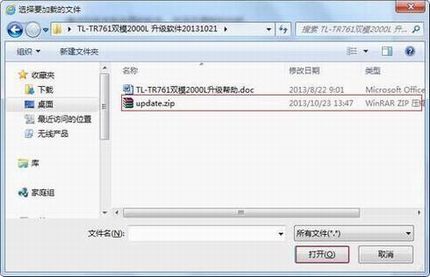
选中升级软件中的 update.zip 文件,点击 打开。如下图:
点击管理页面右下角 升级,进行升级操作,如下图:


等待升级完成,再次登录TL-TR761双模2000L管理界面,可以看到软件版本为升级之后的软件。
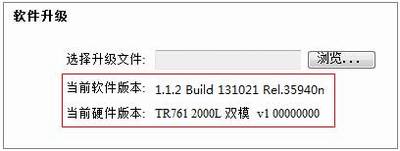
至此,路由器升级成功。


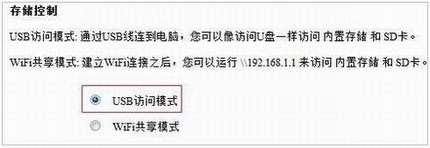
将电脑通过无线连接到TL-TR761双模2000L,登录路由器的管理界面,选择页面上方的 存储控制。

选择 USB共享模式,点击 保存。

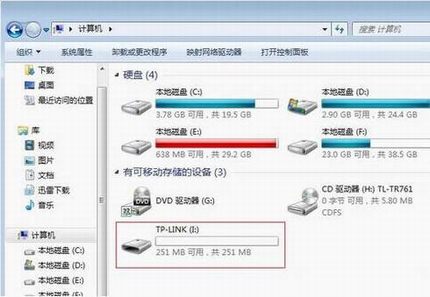
使用USB数据线将TL-TR761双模2000L连接到电脑,打开 计算机 中的可移动存储设备 TP-LINK(I:)。
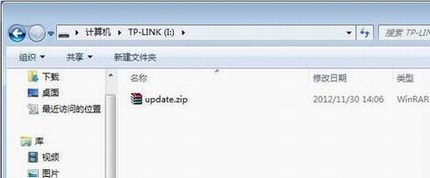
将升级包 update.zip 拷贝到该存储盘。

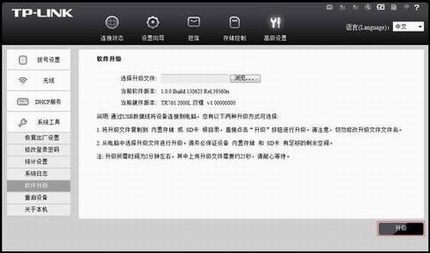
进入 高级设置 >> 系统工具 >> 软件升级 界面,点击 升级。如下图:
此时路由器 OLED屏幕上显示 正在升级。

升级完成之后,再次登录TL-TR761双模2000L管理界面,可以看到软件版本为升级之后的软件。