 当前位置:学海荡舟 -> 电脑乐园 -> Setup Specialist 当前位置:学海荡舟 -> 电脑乐园 -> Setup Specialist |
A.简介
| | 软件安装高手——Setup Specialist | |
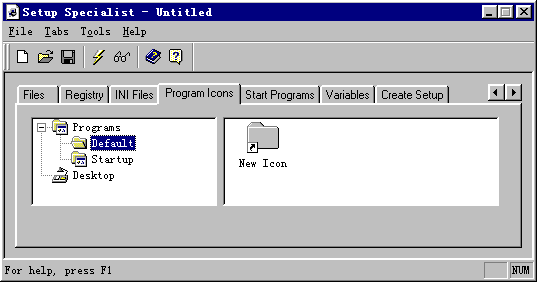
| 安装过程(四) Program Icons 下一个选项卡是“Program Icons”。Windows程序大多都有程序组和图标,我们在这里可以对程序图标进行一些详细设置。双击“Program”,可以发现两栏:“Default”与“Startup”。一般情况下我们可在Default中进行设置。在Default单击右键选择New/Icon,右侧的图标栏里就会出现“New Icon”的图标,点中此图标后选“Properties”,会弹出对话框,在“Path”下拉菜单中会自动列出可做快捷图标的可执行文件,用户只要在列表中用鼠标选定目标即可。选完后别忘了将图标更名。
如果用户的程序只有一个可执行文件,做成Windows95程序菜单中的一个程序项即可,我们可以就在Program中设定。如果希望将程序加到“启动”中,可在“Startup”中加以设置,方法与在“Default”中相同。如果想在软件安装完毕后在桌面上建立快捷图标,在“Desktop”中添加。
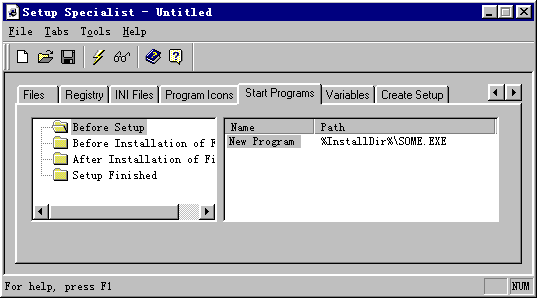
Start Programs 下一个选项卡是“Start Programs ”。如果程序在运行安装程序之前、复制文件之前、复制文件之后、安装完毕之后要运行某些程序,可在此对话框中的Before Setup、Before Installation of Files、After Installation of Files和Setup Finished栏中分别填写,方法是先选定项目,再在文件列表中单击右键,选择“New”。这样在文件列表中就会出现一个“New Program”项。
再在“New Program”上点右键,选择“Properties”,在对话框中做详细设置。并可选择这类程序在运行时使用Normal Window(普通窗口)、Maximized(最大化窗口)、Minimized(最小化窗口)还是Hidden(隐藏运行窗口)。
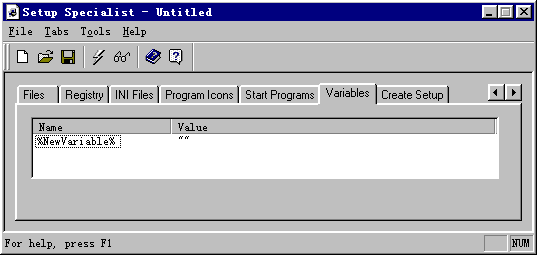
Variables 下一个选项卡是“Variables”。在这个选项卡中可以很方便地设置在 Setup Specialist 通用的变量。在列表中单击右键,选择“New”就可以建立新的变量了,可以给新变量改名、赋值。其他的一些操作也可以在右键菜单中完成。
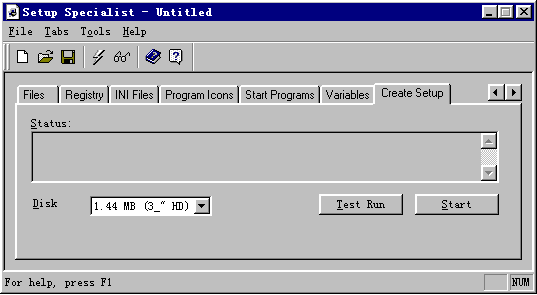
Create Setup 当以上各项都设置完毕后,我们点击工具栏中的“Save”图标,就可将该安装程序保存为一个工程(project)文件,后缀为*.ssp。然后我们就可切换到“Create Setup”选项卡,按下“Start”按钮即可生成安装程序。
工具栏、菜单栏简介 菜单栏有“File”、“Tabs”、“Tools”和“Help”。其中“File”、“Tabs”和“Help”的用法与其他软件基本类似,就不加以说明了。“Tools”中的“Build” 、“Test Run”和“Build Options”与“Create Setup”选项卡中相应部分类似。 工具栏中的“Build”
好了,做完软件LL的安装程序后,我们也就学会了Setup Specialist的用法。这是个很有用的工具,我们以后肯定会常常用到的。
| |||
 和“Test Run”
 按钮也是起一个作用的。工具栏中的“帮助”和“在线帮助”
 按钮可以帮助我们学习软件。“在线帮助”尤其实用,点击“在线帮助”按钮,再点击需要查明的项,就可以弹出说明其功用的说明文字。