当前位置:学海荡舟 -> 电脑乐园 -> Setup Specialist 当前位置:学海荡舟 -> 电脑乐园 -> Setup Specialist |
A.简介
| | 软件安装高手——Setup Specialist | |
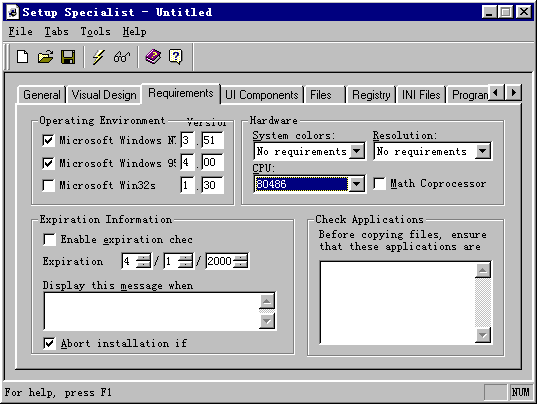
| 安装过程(二) Requirements 下一个选项卡是“Requirements”,这个选项卡中要给出一些安装程序中通常有的通告。利用这些通告告知用户该软件的安装环境和最低硬件需求。包括Operating Environment(运行环境)、Hardware(最低硬件要求)等。在运行环境中,可以通过选择的方式确定该软件应用在什么环境中。我们这个软件要求运行在 Windows?95/98 and Windows NT中,就在相应的选项前打勾。 其中Hardware项目较多,择要说明如下: System colors:显示色彩。有16色、256色、高彩、真彩几种选择。我们的软件对颜色没有要求,选择“No Requirements”。 Resolution:分辨率设置。我们的程序对显示分辨率没有要求,可选“No Requirements”。 CPU:在此可选软件最低适用机型。有386、486、Pentium、PentiumII等项,如果该程序运行需要协处理器,请将“Math Coprocessor”一项复选上。 我们的软件没有协处理器的要求,但对机型要求较高,选择486。 如果希望做好的安装程序到某一时间自动作废,不能再运行,请将“Enable expiration check”一项复选上,同时在“Expiration”栏中填写作废时间。
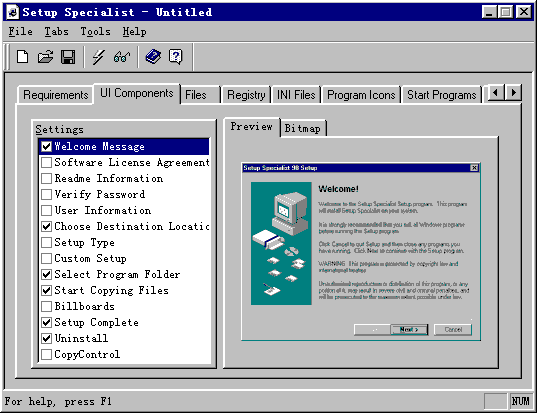
UI Components 下一个选项卡是“UI Components”,在这个选项卡中可以选择软件安装界面所需的说明图,左侧的“Settings”里提供了一些常用的说明图,,共有6个默认选择的步骤画面,分别为:Welcome Message:(欢迎画面)、Choose Destination Location:(选择安装路径画面)、Select Program Folder:(软件安装完毕时是否弹出建立程序项选择画面)、Start Copying Files:(加入“开始复制文件”的画面)、Setup Complete:( “安装完毕”的画面)、Uninstall:(软件卸载画面)”;除了这几项以外,还可以根据我们的需要添加一些别的画面,比如: Readme Information:文本说明画面,可以在此项的“Setting”选项卡中选择Readme.txt文件的路径。 Verify Password:密码较验画面。如果你的安装程序设有密码,则必须加上此画面。至于密码的设置,可点击此项中的“Settings”,在“Enter the password for this”中填写安装密码。 User Information:加入此图片,安装软件时将会弹出要求使用者填写个人资料的画面。如果设计的软件要求联机注册,那么这项显然是不可或缺的。 Setup Type:安装类型选择画面。即允许用户选择典型安装、最简安装、最小化安装等安装形式。 Custom Setup:自定义安装的内容设置。 Billboard:公告牌设置。若点击此栏的“Settings”,再点击“Add”,可加入公告牌图片。 Software License Agreement:是否加入安装许可画面。 除了系统默认的画面外,用户还可以点击“Bitmap”选项卡,选择自己制作的图片。 我们的软件没有特殊的要求,所以应用六个默认的说明图就可以了。 在选项卡的右侧还有一个小的选项卡,“Preview”和“Bitmap”。在“Preview”中可以看到所选说明图的预览效果。在“Bitmap”中点击旁边的按钮可以选择Bit文件,可以改变选中的说明图中的位图。
| |||