| 4.编辑日记的技巧 在使用电子日记本的过程中你会发现,日记编辑区内的操作和Word环境差不多,我们能够找到我们熟悉的“拷贝”、“粘贴”、“粗体”、“斜体”、“左/中/右对齐”、字体及大小选择框等,其实它们的用法是完全相同的,您不用什么学习就能很快适应电子日记本的编辑环境。而我们在“格式”菜单中的“背景颜色”和字符颜色’选项中,可以设置日记背景和字符的颜色,定义自己喜欢的日记风格。 
电子日记本允许我们在日记中插入图片、声音等其它各种对象。在日记中插入图片通常有两种方法:
1、插入OLE对象方法
点“插入OLE对象”菜单,稍微等候一下,会弹出OLE对象插入窗口,选择“新建”,在对象列表中选择“BMP 图象”,确定之后,系统会打开一个默认图象处理软件(比如Windows自带的画图程序),在该软件中所进行的一切操作结果会反映到电子日记本的编辑器中;
2、粘贴图象方法
随便运行一个什么图象处理程序(如“画图”),打开将要插入的图片,将其全部选中,用Ctrl+C拷贝到剪贴板中,再回到电子日记本中按Ctrl+V粘贴即可。 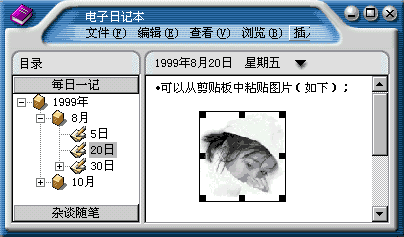
同样的方法,你可以在日记中插入漂亮的图片、动人的音乐,这样你也能写出声情并茂的日记了。 当日记附录或“杂谈随笔”中的内容越来越多的时候,如何快速查找所需的内容呢?这时候主题查询就显得特别重要了。在新建一篇日记附录时,可以自定义一个标题,这些标题便是主题查询的依据。在目录中点右键,或点“编辑”菜单,都会看到“主题查询”的菜单项。在主题查询的对话框中输入将要查找的词语并设置好查找范围等选项,确定之后,程序会在目录中列出所有的查询结果。双击查询结果中的任何一项,可以查看该项在原来目录中的位置。 电子日记本还为我们提供了三种附录形式:今日总结、大事记载和自定义。今日总结附录主要用于记录总结当日收获、整理重要数据等;“大事记载”附录用于记载当日发生的大事。我们单击“文件”,选择“新建附录”就能找到以上三种附录形式。 |  当前位置:学海荡舟 -> 电脑乐园 -> 电子日记本