|
DynaDoc
随着计算机的普及,电子书籍也越来越多,很多书在出版时都附送了它的电子版本。 Dynadoc是一个近期流行起来的一个文本阅读器,它可以阅读的文件是它特有的一种扩展名为WDL的文件,这种文件可以显示文本,并且还可以插入图,是一个图文并茂的文件格式。 现在有很多的科技书籍都开始在出售时附带WDL格式的电子文本,这为我们的阅读提供了极大的方便。这些书同时也会附送我们一套Dynadoc软件,因此掌握Dynadoc阅读器的用法,也就成为我们的一个迫切的需要。 下面我们就以Dynadoc3.01为例为讲讲Dynadoc的用法。 基本功能
窗口区域
从“开始”菜单中打开Dynadoc。这就是Dynadoc的窗口,我们就是在这里进行阅读的。Dynadoc的窗口总体上和前面我们讲过的Acrobat大致相同,上面是菜单和工具栏,中间是显示文章的区域,在屏幕最下面是一排用来改变视图模式和快速翻页的按钮。
打开文件
其实,Dynadoc的用法也和Acrobat差不多。在阅读之前,我们先要打开一个文件,点一下工具栏上的“Open”按钮,从“打开”对话框中选择想阅读的文章,然后再点“打开”。 看,文章己经出现在窗口中了。我们可以同时打开好几个文件。Dynadoc使用的是多文档窗口,也就是说,它可以同时打开好几个文件,每一个文件拥有一个单独的窗口。 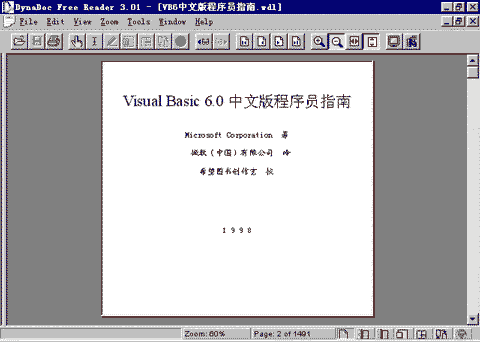
显示比例
在Dynadoc中我们也可能以各种显示比例来阅读文章。工具栏上的这四个按钮就是用来调整显示比例的,点一下这个带加号的放大镜按钮,鼠标就变成了一个放大镜了,这时在文章页面中单击鼠标左键,页面就放大了,再点一下,又会放大一些,如果想把页面缩小一些,可以再点一下这个带着减号的放大镜按钮,再在页面中点鼠标时,页面就缩小了。 这样改变显示比例有时不太方便,我们也可以点后面的这两个按钮,这个是按页面宽度显示,这个是按页面的高度显示。这样改变显示比例有时会更加方便一些。 如果想自己定义一个显示比例,可以点屏幕下面的“ZOOM”按钮,在弹出的菜单中列出了几个50%、100%、200%、400%等几个特定的显示比例,点最下面的“other”项,我们可以在这个对话框中填入一下数值,比如130,回车后,页面就以130%的比例显示了。
视图模式
在屏幕右下边的这几个按钮就是Dynadoc的视图模式按钮,第一个是主视图模式,也就是现在我们看到的这样;第二个是缩略图方式,在这种视图中,文档窗口的左侧会多出一栏,栏中显示着文章各页缩略图,我们可以在缩略图中双击鼠标左键,这样可以快速到达被双击的页面;第三个是目录视图,这个视图文档窗口左边出现的栏中列出了文档的目录,我们可以在左面栏中单击相应的章节,这样就可以快速切换到这个章节的开始部分。 在Hypertxt Table视图下,左边栏中会列出当前文档中的所有超链接,用鼠标单击这里的超链接,可以把页面快速切换到这个超链接所在处。 目录视图右面的Note Table、Bookmark Table、WWW Table这几个种视图模式,由于我们使用的Dynadoc的版本的关系,通常都不能使用。
翻页方法
以上我们介绍了Dynadoc的显示比例和各种视图,下面再讲一讲怎么来进行阅读。 Dynadoc为我们的阅读提供了四个按钮,在工具栏上,这四个按钮分别是:到第一页、前翻一页,后翻一页,到最后一页。前后翻页也可以用键盘上的“PageUp”和“Page Down”这两个键。 在翻页时你应该知道,用前后翻页的按钮或键盘翻页时,每次都只能翻一整页,如果我们的显示比例比较大,屏幕无法全部显示一整页,在翻页时屏幕之外的内容将永远无法看到,在这种情况下,我们就不能使用按钮和键盘来翻页了,这时可以用鼠标按钮住屏幕右边的滚动条来翻页,使用滚动条可以使页面连续滚动。不过,使用滚动条翻页有时会感觉很慢。 在翻页上的不便也是Dynadoc的一个较大的弱点。 除了用以上的方法翻页,我们还可以通过屏幕下面的“Page”按钮来翻页,这里还为我们提供了一个“Go to Page”项,点击它,在弹出的对话框中输入想阅读的页面的页码,回车后,想看的页就在眼前了。
☆高级功能 总的来说,Dynadoc还是没有Acrobat操作方便,但由于众多的科技书籍都使用这种文件格式,所以Dynadoc也得到了快速的推广。 |  当前位置:学海荡舟 -> 电脑乐园 -> DynaDoc
 ☆
☆