| 一、简介 Adaptec Easy CD Creator是一个非常著名的刻录软件,用它刻盘简单,稳定,成功率高,而且它具有许多强大的功能,比如:完全复制整张光盘、制作VCD和PCD、从包括密纹唱片与盒式录音带的各种音乐源制作音乐CD,还可以制作数据音乐混合模式光盘、制作多段CD、制作启动光盘,另外还能用它设计并打印光盘盒与光盘的封面……怎么样,动心了吧?那就跟我来吧! ☆二、跟随向导刻光盘 如果你没有刻制过光盘或者对刻盘还不太熟悉,你完全不用担心,刻录向导“Adaptec Easy CD Creator Wizard”会帮你轻松完成。 ☆1.制作数据盘 打开 Easy CD Creator,首先见到的是“Easy CD Creator Wizard”,它将引导你一步一步制作数据或声音光盘。 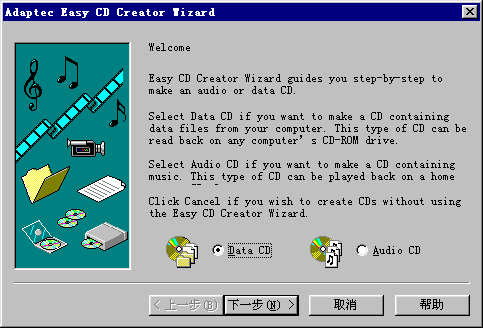
向导的底部有两个复选框:“Data CD”和“Audio CD”,如果你想制作数据盘,那就选“Data CD” 复选框,点击下一步;然后从文件窗口中选择要刻制的文件夹或文件,点击右下部的“Add Now”按钮,将它们加入光盘布局。 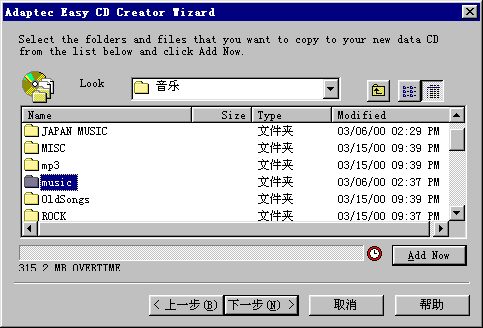
你可以从不同的位置多次选择文件夹或文件,但要受到光盘容量的限制。点击下一步; 这一步要选择是否在刻盘前进行测试。 
测试将模拟刻录的整个过程,看你的系统是否能跟上刻录过程。你应在头几次刻盘前进行测试。如果不测试,则在刻盘过程中有可能因源盘很难读或根本读不出来而导致“缓存欠载”,造成空白光盘的浪费。我们选择“Perform the test”复选框后点击下一步; 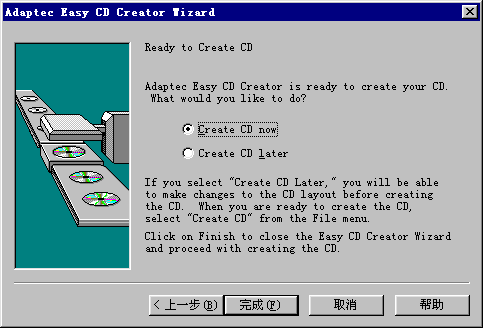
这一步要选择是否现在进行刻录。如果你不想再对CD布局进行改动,那就选“Create CD now”。下面的事就是等待光盘出炉了。 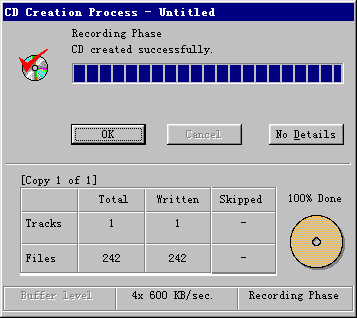
☆2.制作音乐盘 如果你想制作音乐盘,那也一样简单,在“Easy CD Creator Wizard”中选择“Audio CD”,点击下一步;然后选择音轨或声音文件。 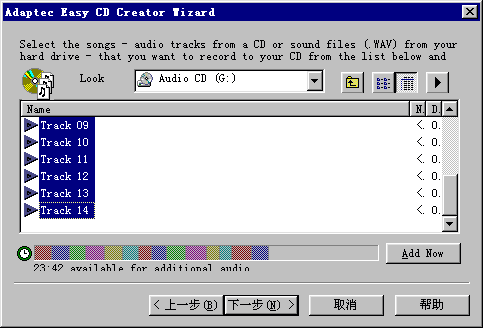
再点击下一步;这一步你可以为你要制作的CD光盘起个好名字,也可以输入艺术家的名字,分别在“Disc”和“Artist”下的文本框中输入即可。 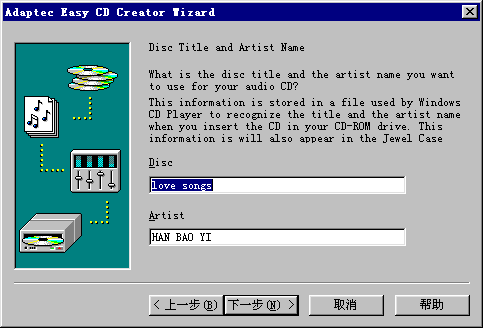
点击下一步; 这一步又有两个选项:“Leave the session open”——“使段保持开放状态 ”和“Close the session”——“关闭段”。如果你以后还想往这张音乐盘里刻录音乐,那就选“Leave the session open”;如果你不再想往这张盘里刻什么东西,那就选“Close the session”。这样刻出的盘马上就能在CD播放器中播放。 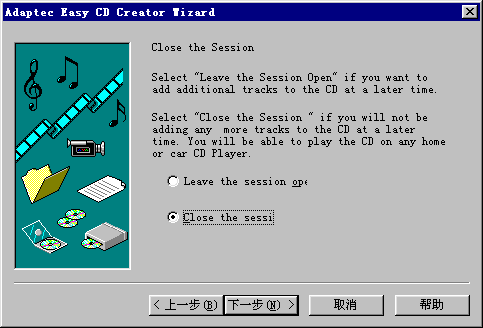
下面的步骤和刻制数据光盘别无二致,对你来说一定是小菜一碟。这回你不用担心心爱的原版盘被磨坏了吧? 下一节 | 
