 当前位置:学海荡舟 -> 电脑乐园 -> 中文之星2.97 当前位置:学海荡舟 -> 电脑乐园 -> 中文之星2.97 |
1.中文之星简介
| |
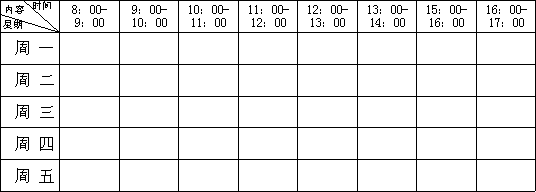
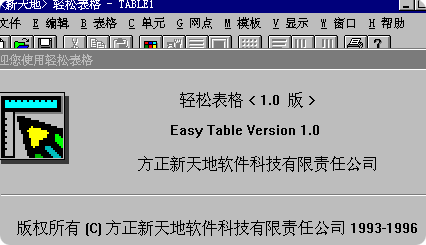
大家知道Word97提供了了一套强大的制表工具,可是它不支持中国人在第一行、第一列的单元格中设置多条斜线的习惯,这让很多人感到不便。现在我们来看看中文之星提供的这个叫“轻松表格”的工具,它的功能虽没有Word强大,但在符合中国人习惯的方面却作的很好。现在就让我们看看它的使用方法: 假如我们要作一个这样的时间表。
(这里显示一个表格) 先在管理器上点击轻松表格的按钮,
启动轻松表格。
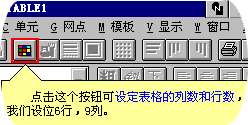
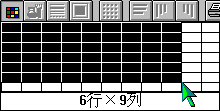
创建一个新文件,点击这个按钮,设定表格的列数和行数,我们设位6行,9列。
|


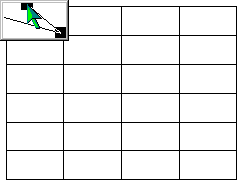 双击第一行、第一列的单元格,这样就把该单元格设置成斜线框单元了,然后按键盘上的Insert键,每按一次就会在单元格里加一条斜线,我们加两条斜线。选中一条斜线,在斜线上就会出现两个小黑点,用鼠标拖动其中一个,直到角度合适,再移动另外一条斜线,到合适的位置。
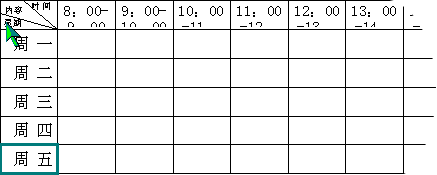 在这个单元格上双击鼠标,退出斜线框模式。在这个单元格合适的位置上单击右键,看,在这个位置上就出现了光标。分别输入“星期”,“安排”,“时间”三项。然后,将其余各项输入相应的单元格。
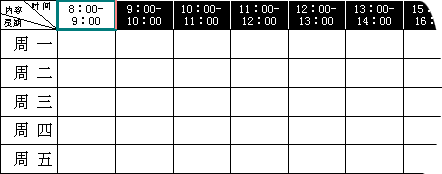 在这里您要注意轻松表格默认的字号是小四号,这与我们的单元格大小不匹配,而且每次选定新单元格时,都会恢复到默认值。我们可以一次将需要输入的内容全部输入到相应的单元格中去,然后,再选定同类的单元格,比如在这里我们选择时间这一行,再选择字号为小五号。好!现在大功告成。