当前位置:学海荡舟 -> 电脑乐园 -> 中文之星2.97 当前位置:学海荡舟 -> 电脑乐园 -> 中文之星2.97 |
1.中文之星简介
| |
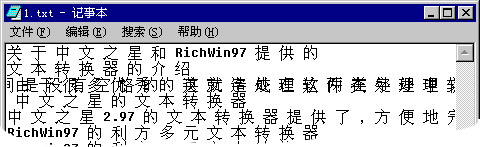
中文之星提供的文本转换器和RichWin97提供的多元文本转换器的功能相同,但操作方法有些差异,现在我们还是以讲解RichWin97时用TEST.DOC的内容做成的桌面上的1.txt文件为例。
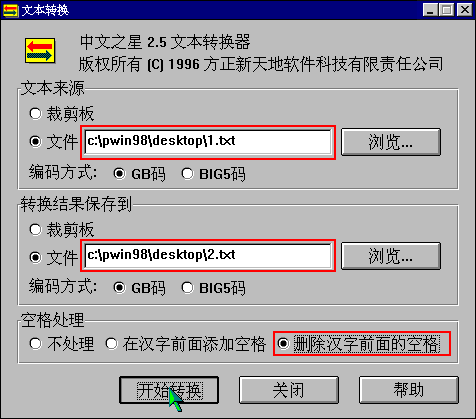
点击管理器上的“文本转换器”按钮,打开文本转换器,确认选中“文本来源”标题下的名为“文件”的单选框,输入该文件的名称和路径C: \pwin98\desktop \1.txt,也可以在这儿点击浏览按钮选择。确认选中“转换结果保存到”这个标题下的名为“文件”的单选框,输入该文件的名称和路径C: \pwin98\desktop \2.txt,也可以在这儿点击浏览按钮选择。选中“空格处理”这个标题下的名为“删除汉字前面的空格”的单选框,点击“开始转换”,
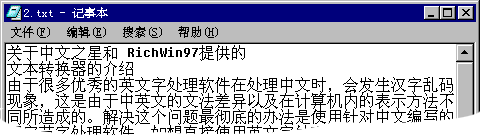
打开2.txt。看!效果也不差吧?
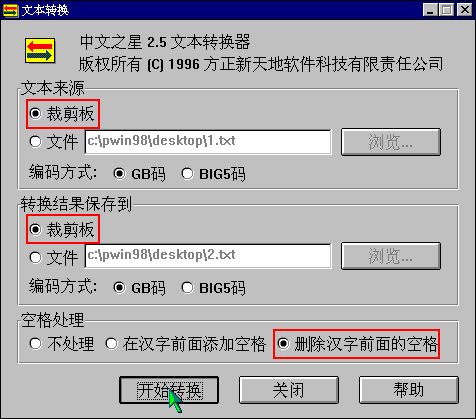
和RichWin97一样文本转换器也支持对剪贴板的操作,现在让我们来看看这是如何实现的:首先,将要将TEST.DOC的内容复制到剪贴板上,打开文本转换器,选中“文本来源”标题和“转换结果保存到”标题下的名为“裁剪板”的单选框。选中“空格处理”这个标题下的名为删除汉字前面的空格的单选框,点击“转换”,
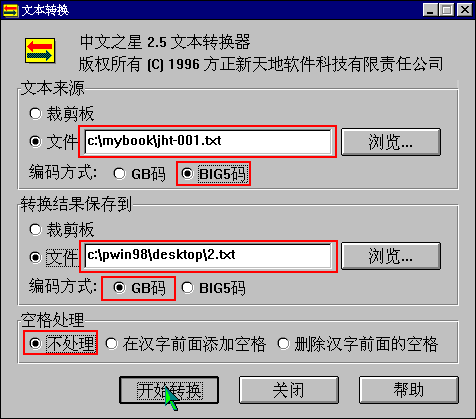
按下ctrl+N键,新建一个文件,将剪贴板的内容粘贴到新文件中去,看!空格不见了,现在我们关闭Word。文本转换器也有内码转换的功能。这个功能实现起来也非常简单,比如说我们把这篇内码为Big5的文本文件转换为内码为GB码的文本文件。
打开文本转换器选择文本来源为文件C: \Mybook\jht001,选中名为Big5码的单选框。选择转换结果保存到文件C: \pwin98\desktop \2.txt,将"空格处理"标题下的名为"不处理"单选框选中,
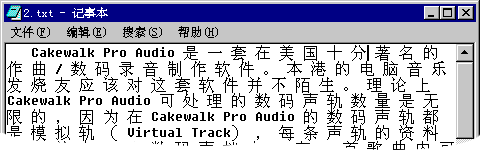
点击“开始转换”,现在我们关闭中文之星,打开桌面上2.txt这个文件,看!效果不错吧!
|