|
2)Trace
Route(登录路径检测)
此工具的作用是检测你的电脑连接到远端主机所经过的路径。在网速较快的时候,你可能立即登录到一个网站浏览上面的内容,但是在多数情况下,这并不是直接连接,也就是说你看到的这些内容是经过网上的其它一些主机传到你电脑上的。Trace
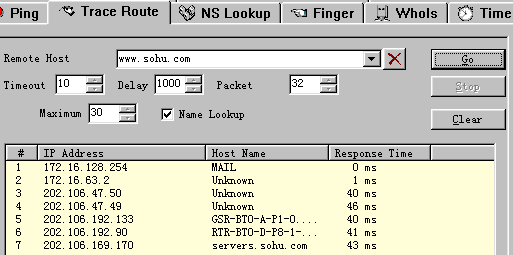
Route能够测出沿途这些主机的名称和IP地址。具体操作方法和输出结果与Ping比较相似,输出窗口会列出到达“Remote Host”中指定站点所经过的各节点(服务器)。
另外,Trace Route中有个新的选项Maximum,它表示窗口显示的节点数的上限值,这个值不能设太小,举例说如果设为10,但是你连接到某站点沿途需经过15台主机,那就不能全部显示。
图为是笔者的一次测试,可以看出,笔者所用电脑连到“www.sohu.com”沿途需经过7台主机,当然,经过的主机越少越好。
☆
3)NS Lookup(域名与IP互换)
主要用于域名和IP地址的互换。使用方法与Ping相似。你输入一个已知IP,输出窗口就会给出对应的域名。但请注意搜索类型(Type
of Search)与所使用的域名服务器的对应,默认情况下,搜索类型(Type of Search)为“Use Winsock
GetHostByX Function”,意思是IAT会访问计算机默认的域名服务器,来进行域名与IP地址的互换。如果你要使用其它域名服务器,可以选择下拉列表中的其它搜索类型,然后在Name
Server后输入域名服务器的域名或IP地址。
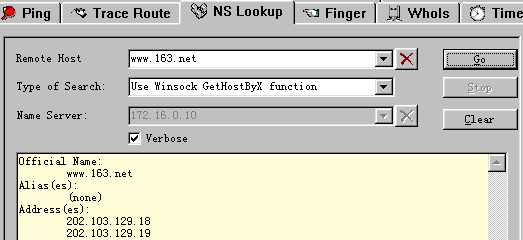
NS Lookup的对话框中有一个新的选项Verbose,选中它可以看到更详细的检测结果。 在输出窗口会有这样一些显示,它们指:
“Official Name”--正式的域名
“Alias(es)”--别名
“Address(es)”--IP地址
(对于任意的一个正式域名,后两项可能有好几个)
图为笔者对163电子邮局的测试,测出它的主域名对应两个IP地址,这是因为163电子邮局把用户按访问区域分为两部分,分开设置服务器,两个区域的用户访问的分别是IP地址不同的服务器。
只不过它扪都使用共同的域名,用户看到的内容也是相同的。
上一节 下一节
|
 当前位置:学海荡舟
-> 电脑乐园 -> Internet Anywhere Toolkit
当前位置:学海荡舟
-> 电脑乐园 -> Internet Anywhere Toolkit