|
Internet
Anywhere Toolkit
简介
对于经常上网冲浪的你,在网上浏览、下载上传、发邮件应该已经不是问题了,但要想成为一个“合格”的网虫,这还远远不够,你还应该了解更多的东西,比如:你的ISP的网络速度如何?在铺天盖地的下载站点中,你知道哪个地方抓东西最快吗?如果你的邮箱里不知从哪天起突然多了一堆来自某人的垃圾邮件,你想不想知道他是谁?……
网络测试工具能够告诉你这些问题的答案,目前较常见的测试工具有Netscantools、NetMedic、CyberKit、Internet
Anywhere Toolkit等等。本文将为大家介绍简单易用而功能强大的Internet Anywhere Toolkit(以下简称IAT)。
这个软件体积不大,最新的3.1版本只有1.56MB,但它内含20种测试工具,能进行各种有用又有趣的测试,下面就向你大致介绍一下这个软件。
IAT的安装很简单,双击下载的Setuptk.exe压缩包,照着常见的安装提示,立即就可装好,这里不再赘诉。 运行这个软件后,你会看到它友好的界面,如图:
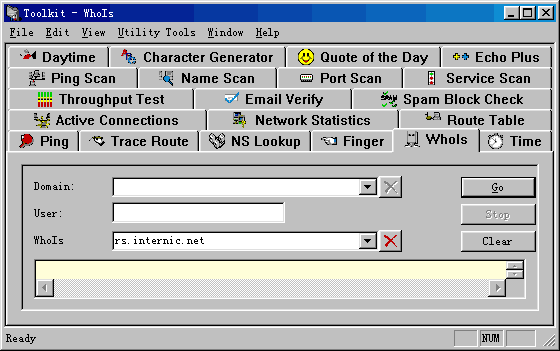
界面上部是从“FILE”到“HELP”的下拉菜单,下面是20个标签,每一个标签对应一种测试工具。软件界面的中部是工具对话框,最下面的黄框是输出窗口。当你要用某一种工具时,点击它的标签,就进入对应的工具对话框。框内包含着当前工具的内容与选项,你可以在框内进行选择和操作,操作结果将会显示在输出窗口中。
此外,只要选定view菜单中的“TOOLBAY”,这20个工具还可以以快捷工具的形式出现(下图),按下某工具的快捷按纽后同样可以进入各工具对话框。

在工具栏上靠左的另外三个按纽分别为:
Save As(保存为):将当前工具的测试结果保存为一个txt(文本)文件;
Copy(复制):让你选择将测试结果的某一部分,复制到剪贴板中;
Send Mail(发邮件):调用你的电脑中默认的EMAIL程序把测试结果发给别人。
至于软件的六个下拉菜单,都非常的简洁,你可以自己试试看。需要一提的是菜单Utility Tools(实用工具)中的Customize(定制)命令,它可以让你在IAT工具栏中添加外部的测试工具。
好了,让我们连上因特网,看看IAT这20个工具的具体作用和用法吧。
下一节
|
 当前位置:学海荡舟
-> 电脑乐园 -> Internet Anywhere Toolkit
当前位置:学海荡舟
-> 电脑乐园 -> Internet Anywhere Toolkit