| ☆3.设置收取邮件 单击工具条上的收邮件的快捷按钮 The Bat!会自动收取你设置好的邮箱中的信件,如果收到了新的邮件,你会发现一个黑色的浮动窗口出现在屏幕上,而一些有关所收邮件的信息会在浮动窗口中滚动,例如发信人、发信时间、主题等,这样我们不用打开邮件就会了解邮件的基本内容,便于我们筛选信件。 The Bat!会自动收取你设置好的邮箱中的信件,如果收到了新的邮件,你会发现一个黑色的浮动窗口出现在屏幕上,而一些有关所收邮件的信息会在浮动窗口中滚动,例如发信人、发信时间、主题等,这样我们不用打开邮件就会了解邮件的基本内容,便于我们筛选信件。 我们可以对浮动窗口进行设置,使它总是处于屏幕上,显示滚动的信件信息,如果配合上定时收取邮件的设置,对于我们是个极大的方便。下面我们一起来设置一下: <1>使浮动窗口总是处于屏幕上:
点击“Options”菜单,在弹出的下拉菜单中找到“Mail Ticker”,我们在“Mail Ticker”的选项中选中“Show Always”,经过这样的设置,黑色的浮动窗口就会总是浮动在屏幕上,我们调整它的大小,并把它拖到屏幕的一角,这样在不影响工作的情况下我们能够随时看到来邮件的信息; 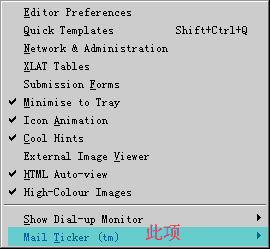 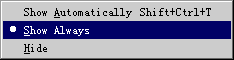
<2>设置定时收取邮件:
点击“Account”菜单,在弹出的下拉菜单中点击“Properties”项(快捷键为“Shift+Ctrl+P”) ,这时会弹出“Properties(邮箱属性)”对话框,在对话框中左侧的栏中点击选择“Options”。在右边的“Mailbox check”选择框中选中图示“Periodical checking each”项,然后设置定时收取邮件的间隔时间,这里我们选定为5分钟。 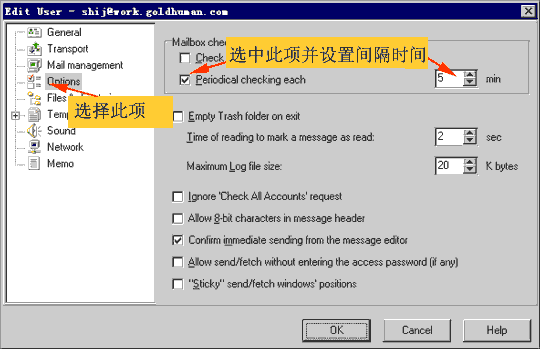
(设置属性对话框)
经过这样设置后,The Bat!会每隔5分钟收取一次邮件,加上前面浮动窗口的设置,当有新邮件被收到时,浮动窗口中便会显示,我们双击浮动窗口中的邮件信息就能直接读到邮件了。 上一节 下一节 |  当前位置:学海荡舟 -> 电脑乐园 -> The Bat!