GetRight监视器: 我们下载的所有文件都可以在GetRight的下载状态窗口中看到,同时还可以用这个窗口工具栏上的这排按钮来对其进行管理。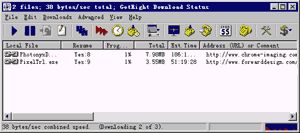
第一个按钮是“Resume”(继传按钮)。它的有两个功能:如果被选择的文件没有在下载,而是正处于暂停状态,始继续点“Resume”按钮后,此文件就开下载;如果被选择的文件正处于下载状态,那么点这个按钮后,GetRight会弹出一个被选文件状态窗口。 现在这个叫“PixelTrl.exe”的文件正处于暂停状态,我们用鼠标把它选中,点一下工具栏上的“Resume”按钮。 GetRight开始从上次下载该软件时中断的地方继续下载这个软件。
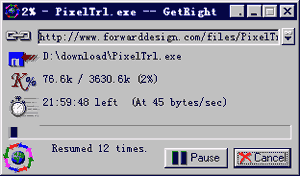
我们再来点一下这个“Resume”按钮,由于这个文件现在正在下载,所以GetRight弹出了一个文件状态窗口。这个窗口为我们提供了此文件下载过程中的各种信息,包括与服务器的连接状况、文件的总字节数、已下载的字节数、已下载的百分比、下载此文件所剩的时间等信息,在最下面还有一个显示下载进度的进度条。我们可以通过这些信息对当前任务进行监控。
如果你想停止当前文件的下载,可以点一下状态窗口下面的“Pause”(暂停)按钮,这时GetRight会让我们确认下一次是否还要续传此文件,如果不想续传就点“否”,如果点“Cancel”就关闭此窗口,系统会问我们是否还想以后再下载这个文件,点“是”,当我们下次再开始下载此文件时,GetRight会从断点接着下载它。
我们也可以在监视器窗口的工具栏上暂停软件的下载。 在工具栏上点第二个按钮,也可以暂停文件的下载,先选中文件,再点一下这个 “Pause” 按钮,被选的文件就被暂停了,当我们再点“Resume”时,GetRight会接着下载这个文件。
 当前位置:学海荡舟 -> 电脑乐园 -> GetRight