GetRight简介 从Internet上下载文件从来没有这样简单过,我们不必关心要下载的文件将以何种协议下载,也不必担心因为某些原因中断了下载而不得不重新开始,你要做的只是在浏览器里点击下载链接,剩下的事GetRight就会自动替你完成。
GetRight作为最早的断点续传工具之一,它一直在改进它的性能,增加新的功能,并且提供更多的选项让用户进行定制和控制。它已经成为越来越多的人的不可缺少的下载助手。
GetRight最大的特点有三个:
一、GetRight嵌入到了浏览器中,我们点击下载链接的时候,GetRight的“SaveAs”对话框会代替浏览器自己的对话框。因此我们可以完全忽略GetRight的存在,而它会在你需要的时候自动出现。
二、GetRight会自动连接到更快的服务器上时行下载。如果我们从TUCOWS或其他的在全世界都有镜像服务器的地址下载软件,GetRight会从它的地址清单中自动选择一个连接最快的服务器下载,并且它还会随时对各服务器的连接速度进行测试比较。
三、定时下载。GetRight可以按我们预先设定的时间自动连接到网络执行下载任务,并且可以在下载完成后自动断开网络连接,甚至自动关闭计算机。
下面我们就来用一用GetRight3.33。打开“开始”菜单,选择“程序”中的“GetRight”程序组下的“GetRight Download Status”,这样就打开了GetRight下载状态窗口。同时,在任务栏的右面还出现了一个象太阳一样的圆形小图标,这是GetRight的任务监视器的图标,在下载状态窗口关闭后我们还可以用鼠标双击这个小图标来再次打开监视器的窗口。
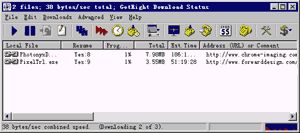
GetRight的下载状态窗口是GetRight的一个主控制窗口,在这里可以看到GetRight的所有下载任务和它们的工作情况,我们可能通过工具栏上的按钮来控制每一个任务的进行。 那么,怎么在GetRight中下载一个软件呢? 用GetRight下载软件有三种方法: 一是直接点击下载文件的链接;二是把下载文件的网址用鼠标拖拽到GetRight的任务监视器中去;三是在“Enter New URL”窗口中的地址栏中直接输入下载文件的网址。这三种方法各有各的特点,我们将一一介绍。
 当前位置:学海荡舟 -> 电脑乐园 -> GetRight