| 主界面详介
Blpop的主界面如下:
最上面是从“File”到“Help”的四个下拉主菜单,其中“Help”菜单下有软件相关信息、软件帮助等,对于Blpop有什么疑问可以到软件帮助里找答案。
在菜单栏之下紧接着是一排工具条,工具条又分为三栏:
第一栏的六个按钮从左到右分别为:
发消息/回复消息/给消息的发送人和其他人回复/转发消息/聊天/选择发送的文件
第二栏也有六个快捷按钮,从左到右为:
保存消息/保存到桌面/打印/删除/查看上一条消息/查看下一条消息
第三栏只有两个按钮:为 睡眠模式/自动回复
主界面左侧有六个“智慧按钮”从上到下分别是:
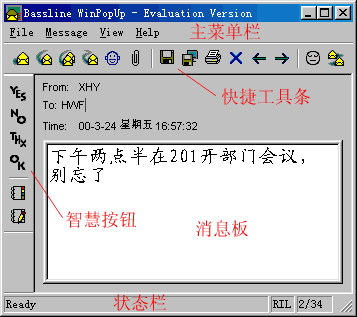
回复并且以“YES”开头
回复并且以“NO”开头
回复并且以“THANKS”开头
回复并且以“O.K.”开头
显示快捷键列表
定义快捷键
主界面的大部分为消息板,能够显示消息来源、到达时间、内容等。
主界面最底部的一行是状态栏,分成三个部分
第一部分显示当前Blpop处于什么状况;
第二部分显示“R”表示启用了自动转发的功能;显示“I”表示启用了屏蔽网邻的功能;显示“L”表示启用了记录日志功能。
第三部分的分数表示当前消息的位置,如“2/34”表示当前消息是Blpop收到的共34条消息中的第二条。
☆
消息发送框详介
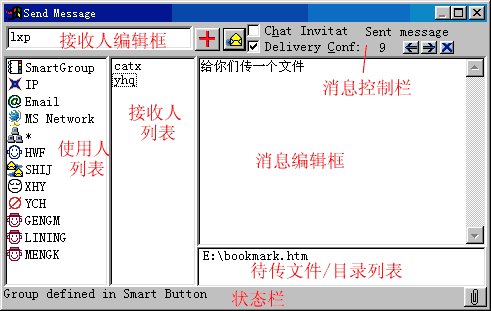
如上图:
舔加接收人时可以在MS Network中寻找并双击所选名称,或是在接收人编辑框中输入名称并按 按钮(或者回车)。接收人列表中可以出现局域网中的组。 按钮(或者回车)。接收人列表中可以出现局域网中的组。
使用人列表中的“Smartgroup”前面已提到过,双击它会列出局域网中所有的组,打开每一个组,你将看到所有Blpop的使用者的机器名。
带“*”号的组代表你的电脑在局域网中所属的组,如果双击它把它列入接收人列表中,则会给整个组发消息/传文件。
使用人列表中的“IP”可以让你根据在地址簿中预设的IP地址发消息,“Email”可让你给地址簿中的Email地址发邮件。
 表示该使用者处于普通状态; 表示该使用者处于普通状态; 表示该使用者开启了自动回复功能; 表示该使用者开启了自动回复功能; 表示该使用者的Blpop处于睡眠模式; 表示该使用者的Blpop处于睡眠模式; 表示该使用者把你的机子屏蔽掉了; 表示该使用者把你的机子屏蔽掉了; 表示该使用者是你的初始化接收人。 表示该使用者是你的初始化接收人。
状态栏上的 按钮用于选择发送的文件/目录。 按钮用于选择发送的文件/目录。
消息控制栏上的三个按钮用于查看/删除已发送过的消息;“Chat Invitation”是聊天邀请;如果选中“Delivery Confirm”,那么如果发送消息出去时对方的Blpop并未运行,则Blpop就会显示“消息发送未得到确认”的字样,并且提示你是否需要以Email的形式发送消息。
 就是消息发送按钮。 就是消息发送按钮。 上一节 下一节 |  当前位置:学海荡舟 -> 电脑乐园 -> Bassline winpopup