| 基本功能:
1)发送/保存消息
在我们使用Blpop收发消息之前,先要作一个必要的设置,以免它无法显示中文。操作很简单,选择主菜单“View”下的“Set Main Font”命令,在弹出的选项卡中把显示字体设为任意一种中文字体,然后确定,这样设置就完成了。
让我们打个比方:你和你的单位同事小谢都安装并运行了Blpop,你想通过公司的局域网向他问好,怎么做呢?
在Blpop主界面中“Message”的下拉菜单里选“Send message”,随即会弹出一个消息发送框(以下简称发送框),在发送框左上角的接收人编辑框里输入小谢所用电脑的名称“XHY”,然后回车,中间的接收人列表框中就出现了“XHY”,接下来在最右边的消息编辑框中输入“这几天过得好吗?”。一切就绪后,点击最上面的那个黄色“信封”(发送)按钮,消息就发出去了。 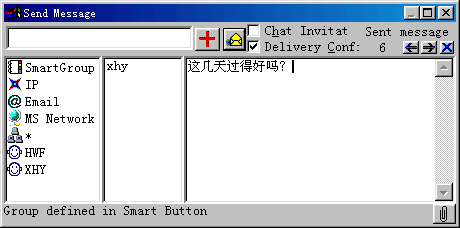
几乎在你发送的同时,小谢那边收到了消息。不一会他的回复就来了:“过得很好,我刚买一个新手机—13501386497。晚上我请你吃饭,怎么样?”。 消息显示在主界面的消息板上。
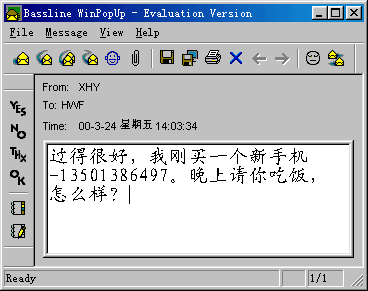
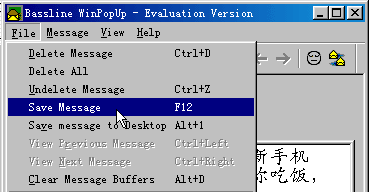
你一看,他买了新手机,应该记下他的手机号—这个容易,在“File”下拉菜单中选“Save Message”,指定文件名和保存路径,消息就以文本(txt)形式记下了。如果你选“Save message to Desktop”,那么就会在桌面生成一个叫“Bassline Popup”的文本文件,以后每收到一条新信息,执行一次此命令,新消息就会添加在该文本的末尾。
2)删除/反删除/回复
消息看完后,选“File”—“Delete Message”,将它删除……。哎呀,不好,万一小谢赖帐,晚上不请客怎么办?要知道保存消息的文本不算数,可以被随便修改的!——没关系,可以反删除。选“File”—“Undelete Message”,刚刚删除的消息马上又回来了。“立此存照”,不怕他晚上不认帐!
凡是Blpop收到的消息,都会保留下来,机子重启之后也能够在消息板显示。这个功能可是Microsoft winpopup所不具备的。
好了,再用回复功能给小谢发个消息:选择“Message”—“Reply”,发送框再次弹出,而且可以看到,原信息和接收对象会自动列出,你只需在消息框中接着输入文字并发送就行了。当然,如果不想在回复内容中包括原消息,也可以把它们删除。 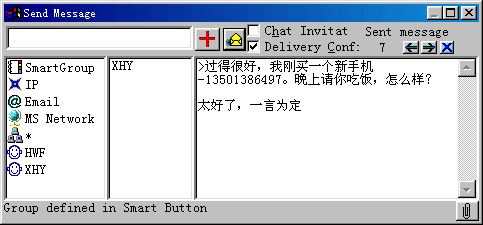 上一节 下一节 |  当前位置:学海荡舟 -> 电脑乐园 -> Bassline winpopup