1.SEA简介
图片浏览工具主要用来观看存储在计算机中的各种图片,选择图片浏览工具应注意以下几点:
(1)支持的图像文件格式要多,起码要支持常用的几种:JPG、BMP&RLE、TIF、TGA、GIF、PCX等等。
(2)显示速度要快,应支持16M真彩色。
(3)能支持几乎所有VESA模式。
(4)应能够用不同的延迟时间自动连续地播放图片。
SEA是DOS下的一种看图软件,它具有非常好的显示效果和友好的操作界面。主要表现在:
1. 显示速度非常快,几乎不用等待。
2. 支持的图形格式也很多,并且能互相转换。
3.SEA是基于32位操作系统的。当SEA启动时我们可以看到“DOS/4GW”的标志,这代表本程序是基于32位操作系统的。
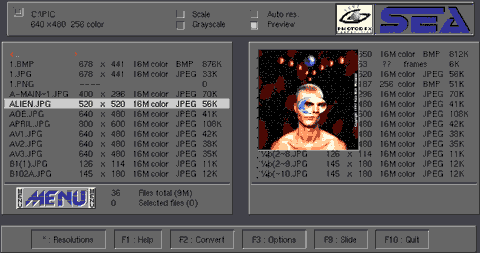
在Windows下,切换到DOS模式,进入SEA所在的目录,键入 SEA后,回车,这样就进入了SEA的主操作界面。下面我们学习一下SEA的常用功能。
☆2.改变路径
启动SEA后,SEA默认路径为SEA所在的目录,在SEA主界面的左上角显示了当前路径。用鼠标单击它可以改变路径,也可以按住Alt键,同时再按A到Z键来改变磁盘号。比如我们用ALT+C将路径改变到C:\,这时在SEA的主界面上将显示C盘的所有目录,键入A到Z可以使光标迅速移动到以该字母开头的目录或文件名上,比如我们输入“P”,光标便移动到C:\PIC目录上。回车,SEA便把D:\PIC目录下所有可显示的图像文件都详细列了出来,包括文件名、图像大小、颜色数、图像格式,对于不支持的文件格式,SEA将只显示其文件名。
☆3.逐幅观看图片
简单地按回车键可使我们一幅幅的浏览当前目录下的图片,图片是以全屏模式显示的,我们可以键入ESC键回到SEA的主界面。另外还可以利用“↑”、“↓”键进行图片的预览,或通过“←”、“→”键在左右文件列表栏间快速跳转。
☆4.图像格式转换
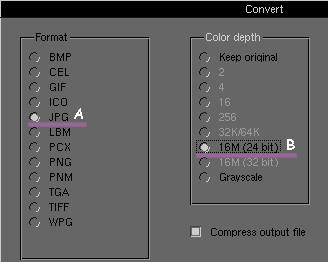
我们知道,以BMP格式存储的图像文件是很占硬盘空间的,为了节省硬盘空间,我们可以利用SEA内置的图像格式转换器将其转换为JPG图像格式。找到要转换的图像1.bmp,敲“F2”键,SEA将弹出“Convert”对话框,我们在对话框最左侧的“Destination Type”选择“JPG”(A),在“Output Colors”中选“16M Colors(24Bits)”(B),然后用鼠标单击“OK”按钮,SEA显示图像转换结果,敲任意键回到SEA主界面,我们发现在当前目录中多出了一个1.JPG文件。这说明SEA已将BMP格式的文件成功地转换成了JPG格式。这里你要注意,转换文件格式不会改变原来的BMP文件。
☆5.浏览较大图像
我们继续一幅幅浏览下去,哎哟,这幅图片太大了,边缘都到屏幕外面去了!别担心,按一下键盘上的光标键,瞧,是不是发现图像也在向光标的方向移动。你也可以利用鼠标来控制图像的移动。
|  当前位置:学海荡舟
-> 电脑乐园 -> SEA
当前位置:学海荡舟
-> 电脑乐园 -> SEA