当前位置学海荡舟 -> 电脑乐园 -> PicaView32

PicaView32


PicaView32
  在众多的看图软件中,有一个短小精悍而又使用方便的,它就是PicaView32,PicaView32是一个非常小的看图工具,它的安装程序只有400多KB,还不到ACDSee的四分之一。
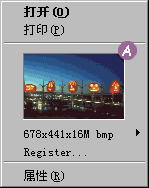
  PicaView32的方便之处在于它向我们的鼠标右键菜单中添加了一些选项,只要我们在图形图像文件的文件名上点鼠标右键,就能够在右键菜单中看到图形图像文件的缩略图。
PicaView32可以在四种情况下被激活:
   1.在Windows的资源管理器中;
   2.在“我的电脑”窗口中;
   3.在“打开”、“保存”对话框中;
   4.在查找文件窗口的结果窗口中。
  这四种情况几乎包括了Windows 95/98中所有可能出现文件名的地方,所以,只要我们在一个图形图像文件的文件名上单击鼠标右键,就可以打开PicaView32。下面我们来试一试,看PicaView32到底怎么用。

1. 查看图形图像文件
右键菜单中的缩略图

  先打开资源管理器,找一个有图形文件的目录,随便找一个图形文件试试,在这个文件上单击鼠标右键,瞧,菜单和我们通常所见的不太一样,在这里出现了一张小图(A),这个小图就是我们单击的这个文件的缩略图(A)
  用鼠标再点一下这个缩略图(A),立刻又出现了一个大窗口,这张图己经清楚的展现在我们的面前了,在窗口的标题栏中还写出了这个图像的分辨率、色彩和文件格式。

2. 改变显示比例
  一般PicaView32都是以默认的100%的比例来显示一个图,如果我们的图很大,这时可能就不能看到图的全貌,不要紧,你注意看看鼠标指针,这时它己经变成了一个手的形状,我们可以用这只手来上下拖拽这张图,这样就可以看到整个图了。如果你觉得这样不太方便,也可以用键盘上的上、下、左、右光标键来移动图。
  PicaView32同时也允许我们改变图的显示比例,用键盘上的“-”号和“+”号键可以缩小和放大显示比例。如果你想让图占满整个屏幕,可以按“*”号键,这样,PicaView32会自动调整图像的显示比例,使图像正好点满整个屏幕。在改变图的显示比例后,我们也可以随时把它改为按100%显示,只要按一下“/”键,显示比例就又回到100%了。
  如果你不习惯用键盘操作,鼠标同样也可以改变显示比例。在图上点鼠标右键,在菜单的“Zoom”项下有四个选项,它们分别是:
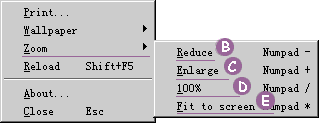
改变显示比例   Reduce(B)缩小;
  Enlarge(C)放大;
  100%(D)恢复到100%;
  Fit to screen(E)满屏显示;
  有了这四个选项,我们就可以放下键盘了。

上一节