|
ACDSee 32 Viewer
刚才我们说的是ACDSee 32的Browser组件,ACDSee 32还为我们提供了一个Viewer组件,它是专门用来查看图片的。在Browser中只要选中一个文件,再回车,就可以切换到Viewer中了。
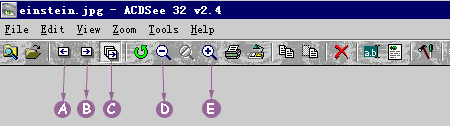
1. 放大与缩小
如果你感觉显示的图片太小了,ACDSee32允许你对图片进行缩放,点击界面工具栏中的放大(D)、缩小(E)按钮,可以对图像进行方便的缩放,也可按数字小键盘的“+”和“-”键来操作。使用图像的放大和缩小功能可以用来看一个图像的局部,或者来看一个大图像的全貌。注意,当图像的长度或宽度超过屏幕的显示时,鼠标箭头指针就会改变为手型指针,此时拖动鼠标,就可四面移动图像来查看,也可用键盘上的光标键来控制图像的移动。
2. 全屏显示图片
观看图片时,你可以用快捷键Ctrl+F将看图模式设置为全屏模式,这时,窗口已经不再存在,只有一幅精美的图片显示在屏幕中央,再次键入“Ctrl+F”将恢复原来的窗口模式。
3. 向前、向后观看图片
你可以单击“下一张图片”按钮(B)观看下一张图片,也可以单击“上一张图片”按钮(A)观看上一张图片。我们也可以敲“PageUP”和“PageDown”键来向前或向后翻页。
4. 连续播放图片
如果你想静静的坐在电脑前,一幅一幅的观看图片,ACDSee 32为我们提供了幻灯片式播放(连续播放)的功能,单击工具条上的“播放幻灯片”按钮(C),你会发现系统在自动播放当前目录下的所有图片文件。如果你觉得播放速度太慢,可以单击工具条上的“选项”按钮,在弹出的对话框上的“Slide Show”选项卡上将幻灯片播放间隔“Delay”项的时间调短一点,系统默认为5秒,我们将它调整为1秒,单击“确定”按钮回到Viewer窗口,继续观看,播放速度是不是比以前快多了!在自动播放的过程中你可以随时敲一下ESC键停止自动播放。
5. 设置壁纸
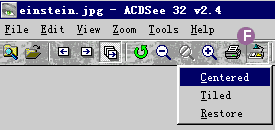 在观看图片的过程中,如果发现某张图片很符合你的口味,利用ACDSee可以很快的将它“变为”你的Windows壁纸,例如我们感觉某幅图片很精彩,在ACDSee32 Viewer窗口上方的浮动式工具条上单击“设置为壁纸”按钮(F),也可以用快捷键Ctrl+W (置中)或 Ctrl+Shift+W(平铺)。马上你的桌面便“焕然一新”了,ACDSee更换桌面的速度是Windows望尘莫及的,你可以将桌面上所有窗口最小化欣赏一下。如果你对改变后的效果不满意,可以用快捷键“ALT+W”恢复原来的设置。
6. 个性化的显示样式
在ACDSee Browser窗口中,可能你会说:“怎么预览出来的图片这么小,而且我不希望预览的图片放在左下角,我想让它在右下方,并且预览的图片大一些!”。好吧,让我们按照自己的意图对ACDSee进行一下设置吧!
在ACDSee 32 Browser中打开“View”菜单,选择“Preview”,在这里,你可以设置预览窗口的位置以及预览图片的大小。例如:选择“Middle”及“Full Size”,同时选中“Auto load”。则Browser窗口显示为上图所示。当然,你可以按照你自己的意愿设置最适合你的显示方式。
7. 设置图像格式文件关联

有时,安装了新的图形图像处理软件,某些图像格式的文件就可能不与ACDSee32相关联,而使用Windows的关联设置又很繁琐。如果一定想要让图片文件与ACDSee建立关联,可以进入ACDSee32的设置窗口,选择菜单Tools中的Option选项,选择“Miscellaneous”(其它)选项卡(G),点击右下的“Set File Associations”按钮,就进入了我们在安装ACDSee的过程中的“设置文件关联”窗口。你只需要选择你要建立关联的文件扩展名,然后单击“确定”按钮即完成了为图片文件与ACDSee建立关联的过程。
ACDSee是一个非常优秀的工具软件,多摸索摸索,你会发现它还有很多奇妙功能的。
下载此软件
|  当前位置:学海荡舟 -> 电脑乐园 -> ACDSee