当前位置:学海荡舟 -> 电脑乐园 -> Photoshop使用技巧 当前位置:学海荡舟 -> 电脑乐园 -> Photoshop使用技巧 |
| | |
上一技巧(如何制作相角效果) 下一技巧(如何制作四分仪颜色效果)
| |||
| 当前位置:学海荡舟 -> 电脑乐园 -> Photoshop使用技巧 |
| | |
上一技巧(如何制作相角效果) 下一技巧(如何制作四分仪颜色效果)
| |||

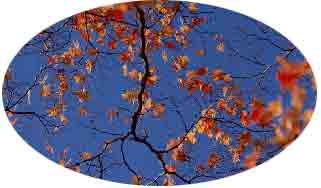
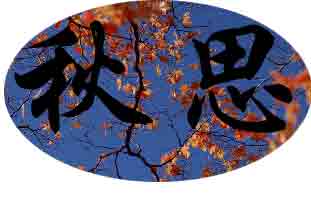
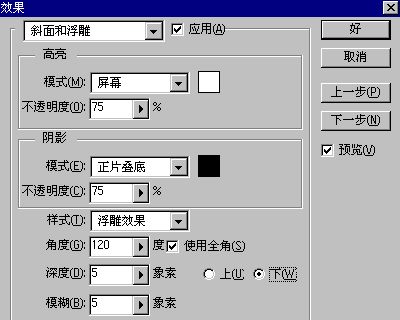
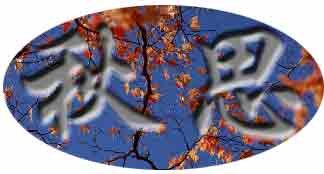
 在图像中输入“秋思”二字,并将文字移动到适当位置。